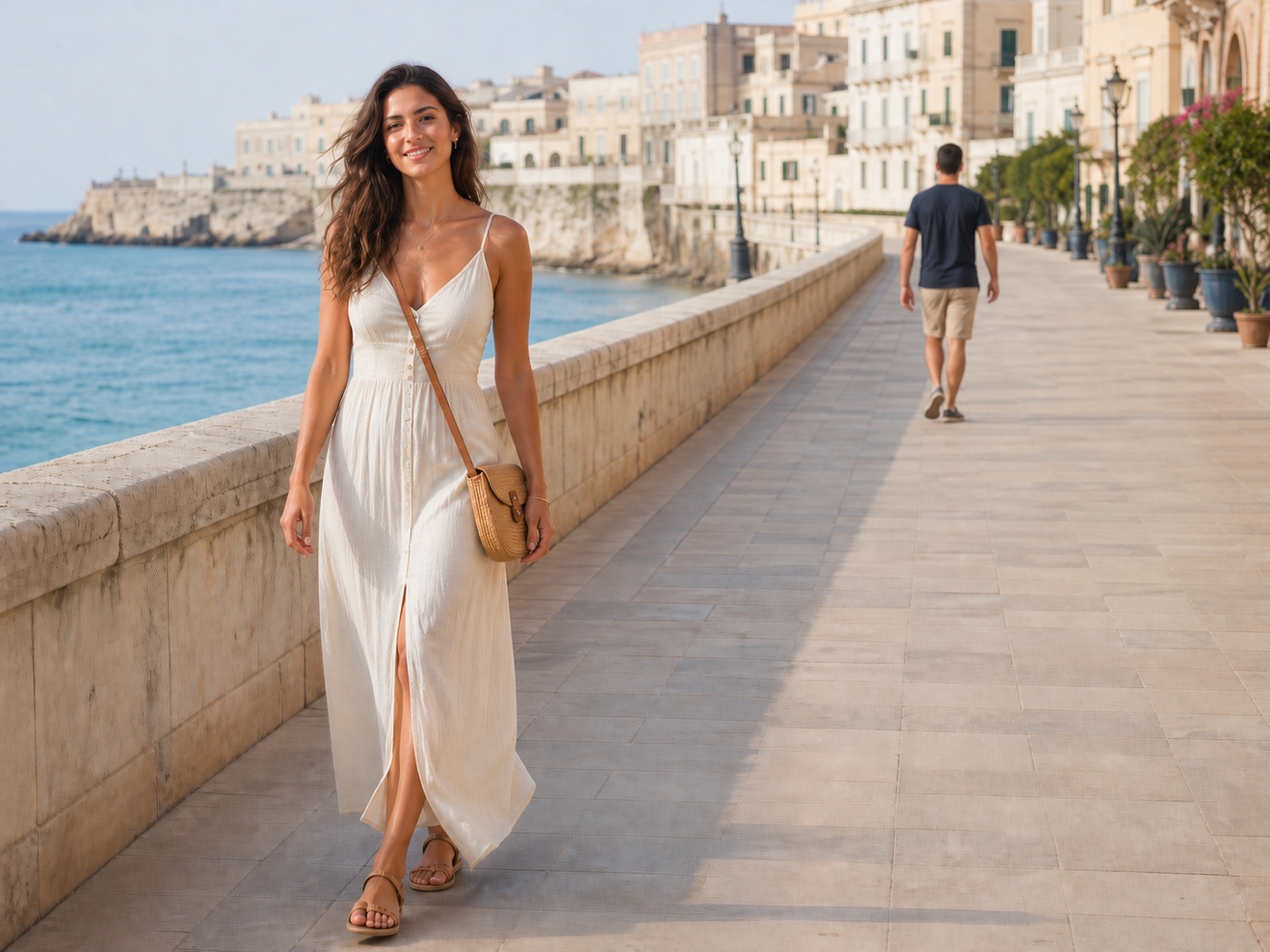
 До
 После
Выберите цель на продолжающемся фоне
Маленький прохожий рядом с небом, стеной, дорогой или повторяющейся зеленью подходит лучше всего.
Если цель перекрывает героя, вывеску или уникальную архитектуру, рассмотрите кадрирование или сохранение оригинала.
- Цель отделена от героя
- Фон виден минимум с двух сторон
- Нет закрытого важного лица или текста
Выделите весь силуэт и принадлежащие ему детали
Включите волосы, свободную одежду, ноги, сумку и отдельную тень, иначе останутся фрагменты.
Не удаляйте общую тень сцены: она помогает удержать героя на поверхности.
Защитите героя, горизонт и перспективу
Лицо, тело, поза, одежда и тень героя должны оставаться вне редактирования. Зафиксируйте также линии зданий и исходное кадрирование.
Несколько людей удаляйте поэтапно, чтобы каждый новый фон можно было проверить.
- Герой не меняется
- Линии защищены
- Кадр остается тем же
Проследите узоры и тени через реконструкцию
Ищите повтор растений, кривые перила, оборванную плитку, части одежды и тень без источника.
Для событийного или семейного кадра храните оригинал рядом с очищенной версией.
