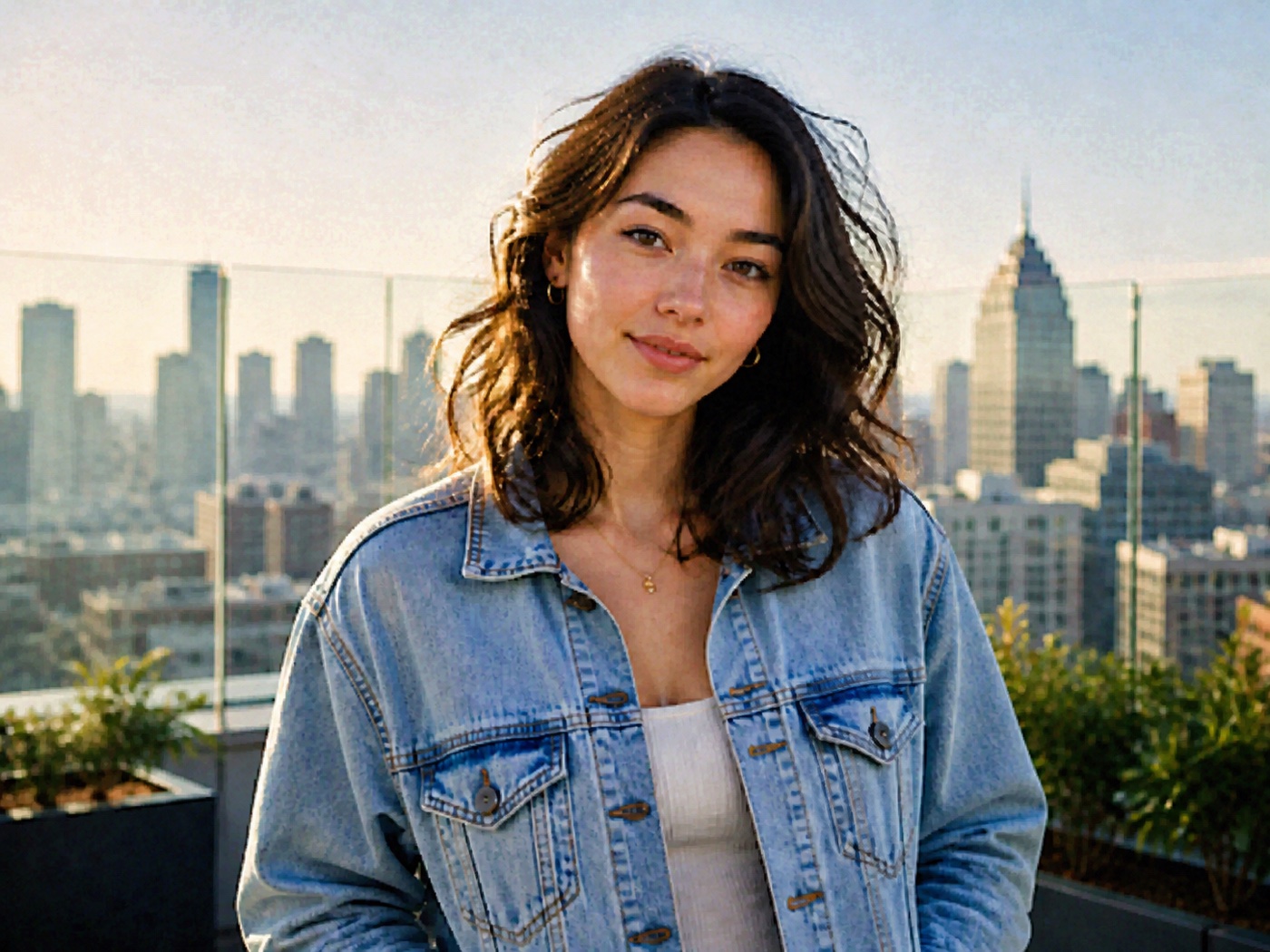
 Vorher
 Nachher
Beginnen Sie mit der besten Quelle und einem Ziel
Verwenden Sie die Kamera-, Scan- oder Exportdatei mit der geringsten Kompression. Vorschauen aus Messenger-Apps verlieren häufig Pixel an Gesichtern und Schrift.
Wählen Sie das Problem, das die Nutzung des Fotos wirklich verhindert. Mehrere große Änderungen auf einmal machen eine verlässliche Bewertung unmöglich.
- JPG, PNG oder WebP bis 20 MB
- Eine Hauptänderung
- Original gespeichert
Beschreiben Sie Änderung und Schutzregeln
Nutzen Sie Aktion + Bereich + Schutzliste: Entfernen Sie die Person rechts und setzen Sie die Wand fort; bewahren Sie Hauptmotiv, Gesicht, Pose, Schatten, Licht, Horizont und Ausschnitt.
Vermeiden Sie vage Wünsche wie „perfekt machen“, da sie Haut glätten, Gesichtszüge ersetzen und die Szene neu gestalten können.
- Sichtbare Aktion
- Gesicht und Geometrie geschützt
- Keine vage Zielsetzung
Passen Sie die Stärke an das Risiko an
Beginnen Sie bei erkennbaren Porträts mit einer natürlichen Bearbeitung. Eine starke Rekonstruktion ist nur bei tatsächlichen Schäden sinnvoll.
Benennen Sie bei mehreren Bildern klar, welches das Ziel und welche Datei nur Referenz für ein bestimmtes Detail ist.
Prüfen Sie Bearbeitungsfläche und Gesamtbild
Vergleichen Sie bei 100 % Augen, Hände, Haare, Schrift, Schmuck und Übergänge. Prüfen Sie in normaler Größe Proportionen, Gegenstände, Perspektive und Licht.
Wenn nicht angeforderte Bereiche verändert wurden, grenzen Sie den Prompt ein oder kehren Sie zu einer leichteren Version zurück.
- Keine neuen Objekte
- Identität gleich
- Komposition stabil

