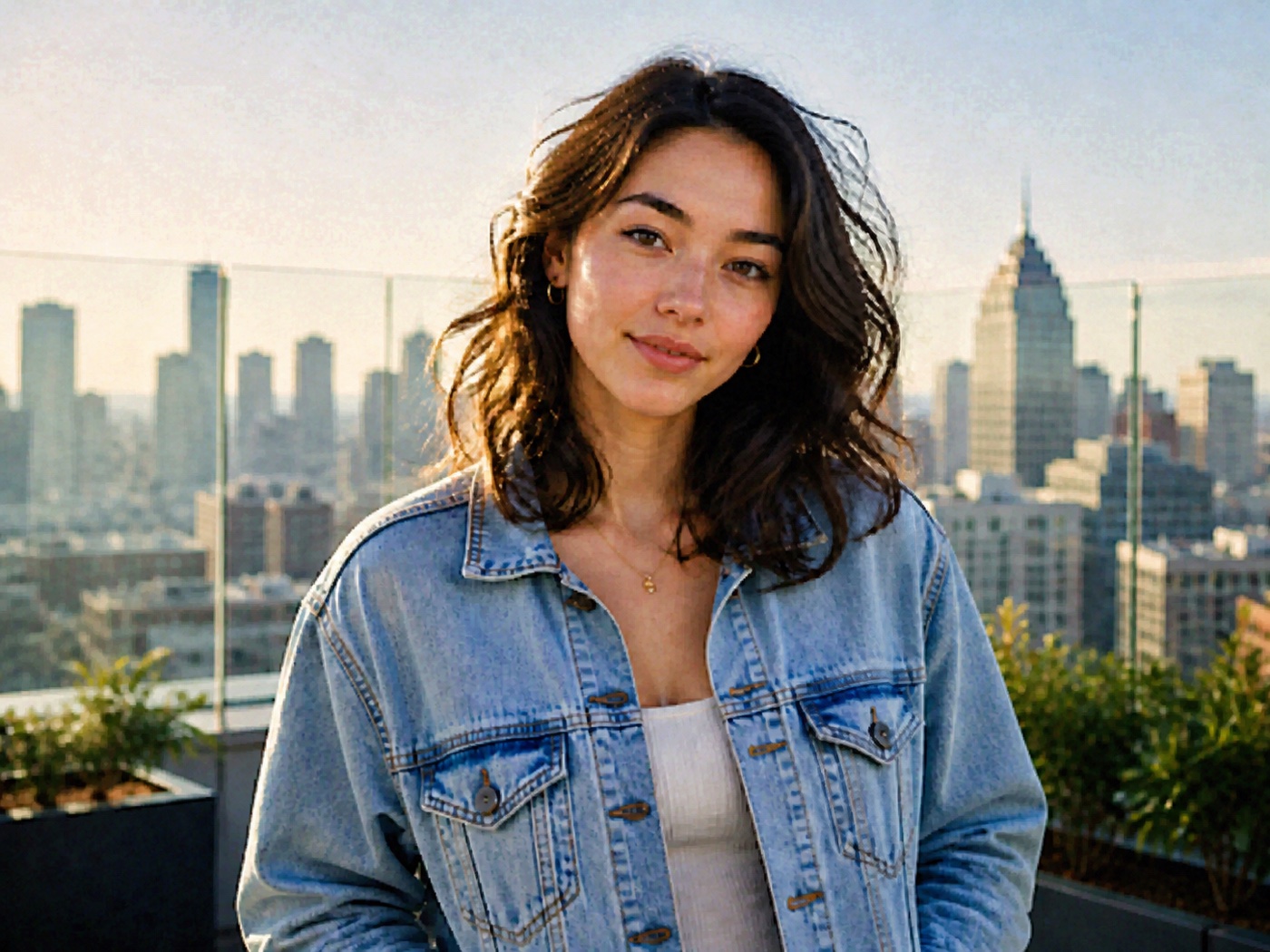
 処理前
 処理後
最良の元画像と1つの目的から始める
カメラ原本、スキャン、圧縮の少ない書き出しを使います。メッセージ用の小さな画像は顔や文字の重要な画素を失っていることがあります。
反射、通行人、暗さ、軽いぼけなど、写真を使えなくしている主な問題を1つ選びます。
- JPG、PNG、WebPで最大20MB
- 主な変更は1つ
- 元画像を別に保存
変更と保護条件を具体的に書く
「右側の人物を消して壁を続ける。主役、顔、姿勢、影、光、地平線、構図は維持する」のように書きます。
「完璧にする」「プロらしく」のような曖昧な表現は、顔や場面まで変える余地を与えます。
写真のリスクに強度を合わせる
本人が分かる人物写真では自然モードから始めます。強い再構成は、実際に大きな損傷がある場合だけにします。
参照画像を使う場合は、対象画像と、参照から借りる1つの情報を明記します。
編集部分の後に写真全体を確認する
100%表示で目、手、髪、文字、アクセサリー、編集境界を確認し、通常サイズで比率、物、遠近感、光を見ます。
依頼していない場所が変わったら、範囲を狭めて保護条件を繰り返します。
- 物の増減なし
- 本人と表情が同じ
- 構図と地平線が安定

