ぼけの原因を見分ける
一方向の軌跡は被写体ぶれ、全体の二重線は手ぶれ、均一な柔らかさはピントまたは低解像度の可能性があります。
原因によって現実的な改善範囲が変わります。
- 100%で確認
- 安定した輪郭を探す
- 最良の元画像を使用
元画像に残る輪郭だけを回復し、肌、文字、意図的な背景ぼけを守ります。
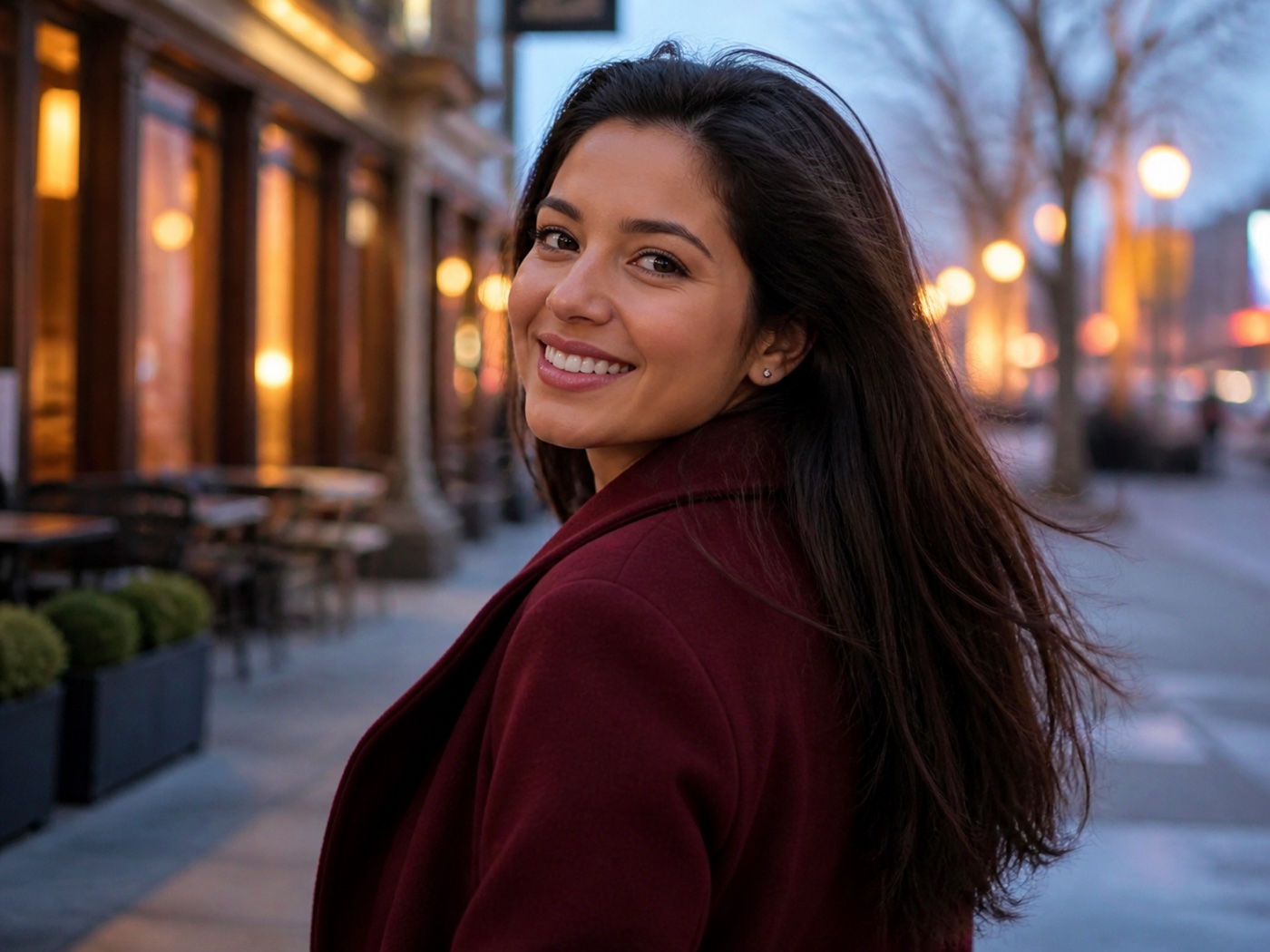
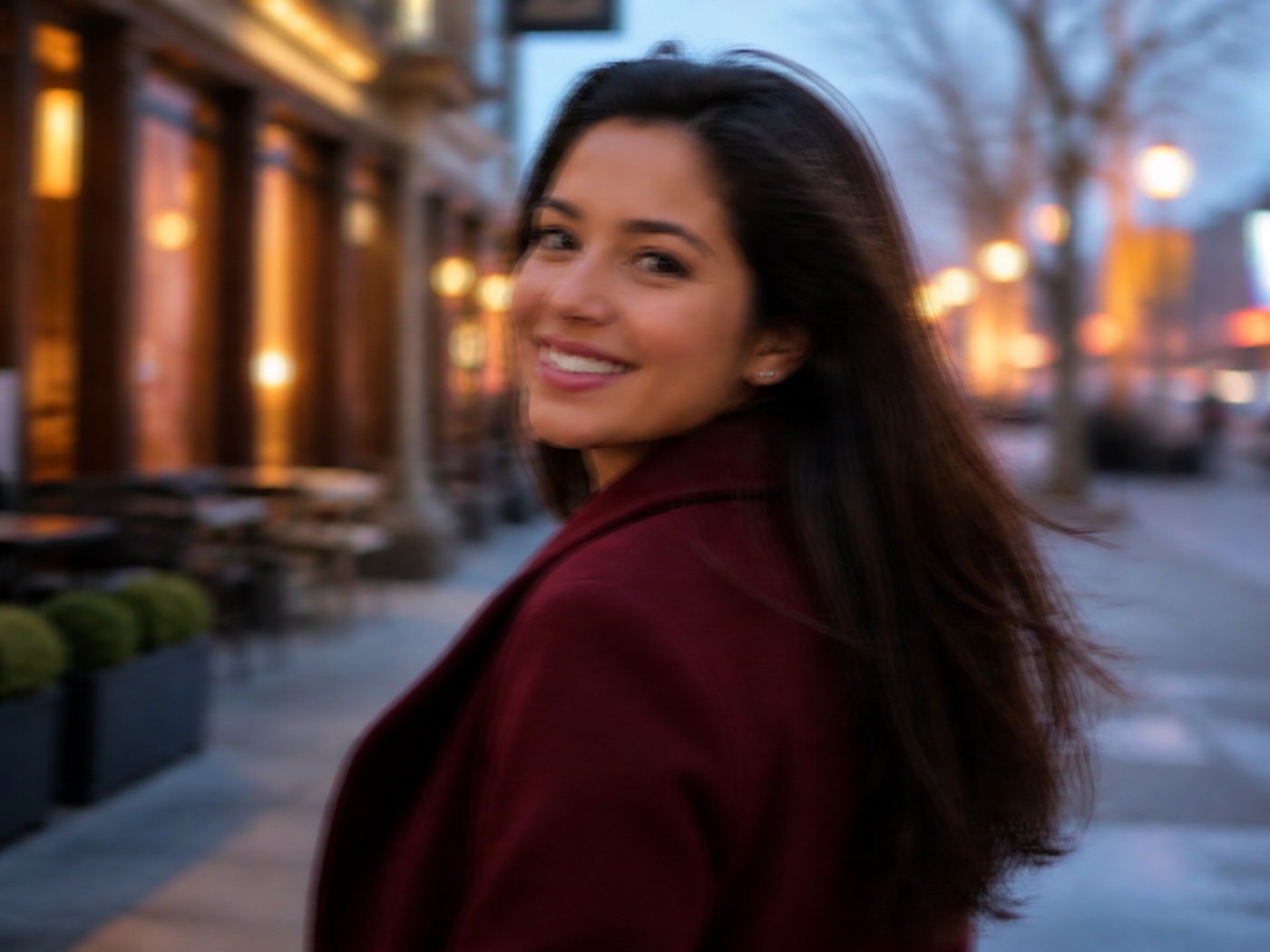
AI編集では画像を外部サービスに送信します。権限を持つ担当者が、別途保存された非公開の審査用コピーを最大24時間確認する場合があります。当サイトの削除期限は外部サービスのコピーには適用されません。 画像の保存・削除について.
写真を1枚選ぶと、このツールが自動で処理を開始します。
軽いピンぼけ、短い手ぶれ、輪郭が残る中程度の被写体ぶれは改善しやすい傾向です。長い軌跡、小さすぎる顔、読めない文字には正確な復元に足る情報がありません。
確認済み · MendTrueの確認方法元画像の確認からダウンロード前の検査まで、各段階で扱う問題を一つに絞ります。
一方向の軌跡は被写体ぶれ、全体の二重線は手ぶれ、均一な柔らかさはピントまたは低解像度の可能性があります。
原因によって現実的な改善範囲が変わります。
拡大より先に輪郭を整え、「最大限くっきり」のような指示は避けます。
被写界深度による背景ぼけは残してください。
瞳、歯、アクセサリー、文字を特に慎重に見ます。
同じ髪の反復、ろうのような肌、白い縁は過処理の合図です。
鮮明さを承認してから新しいピクセルを作ります。
元画像、鮮明化版、拡大版を分けて保存します。
必ずしもできません。記録されていない文字、顔、質感は復元できず、AIが推定するだけです。 元ファイルを残し、見えていなかった細部は再構成として扱ってください。
輪郭がまだ見え、最も大きく、圧縮の少ない元ファイル できるだけ圧縮の少ない元ファイルを使い、コピーで作業してください。
目、歯、髪、文字、二重線、白いハロー、肌の質感、背景の自然なぼけ さらに、通常の表示サイズで写真全体を比較してください。
使えます。まず今回の結果を確認して保存し、その後に次のツールを開いてください。工程ごとに版を分けると、意図しない変化がどこで生じたか確認できます。