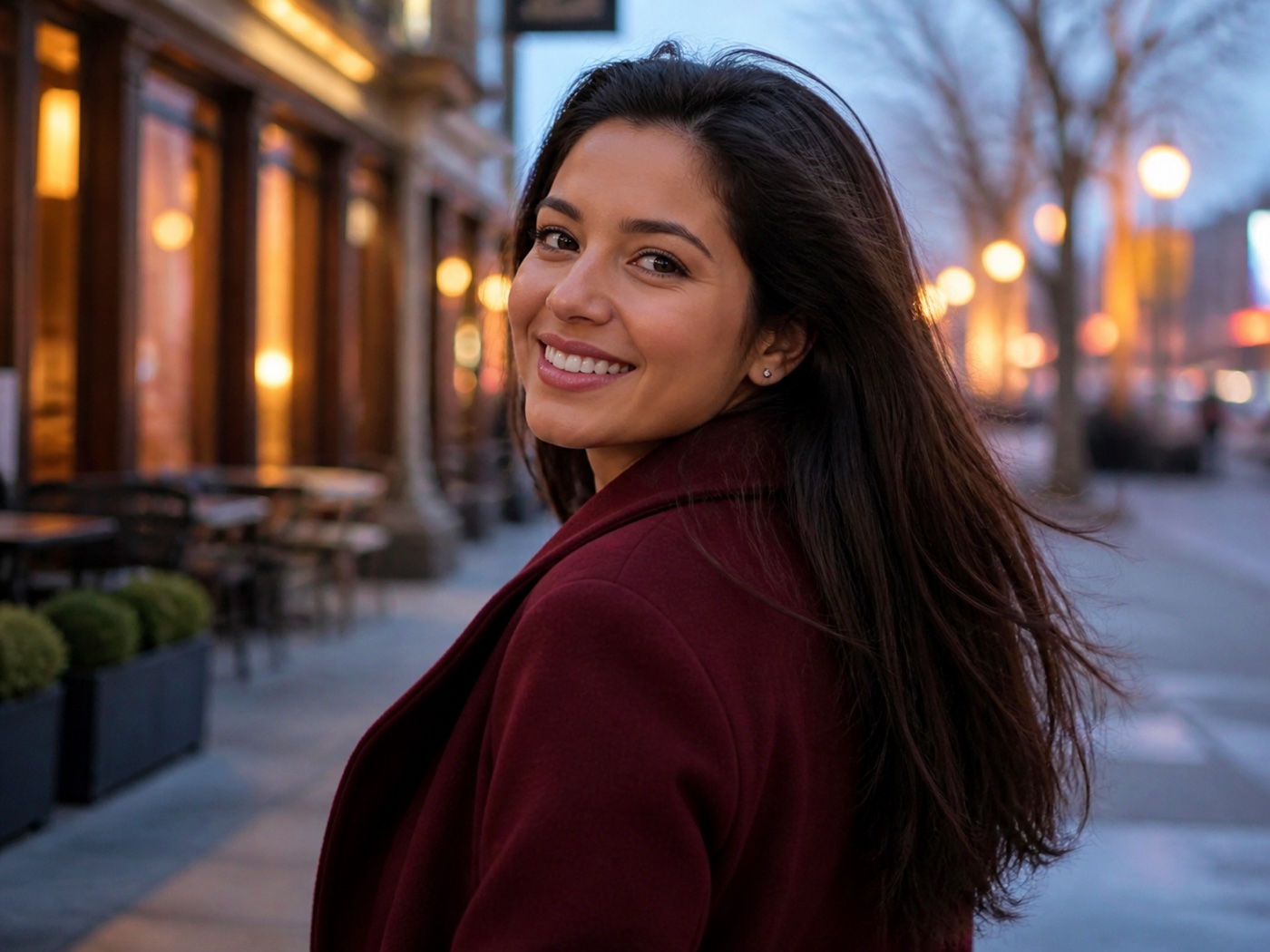
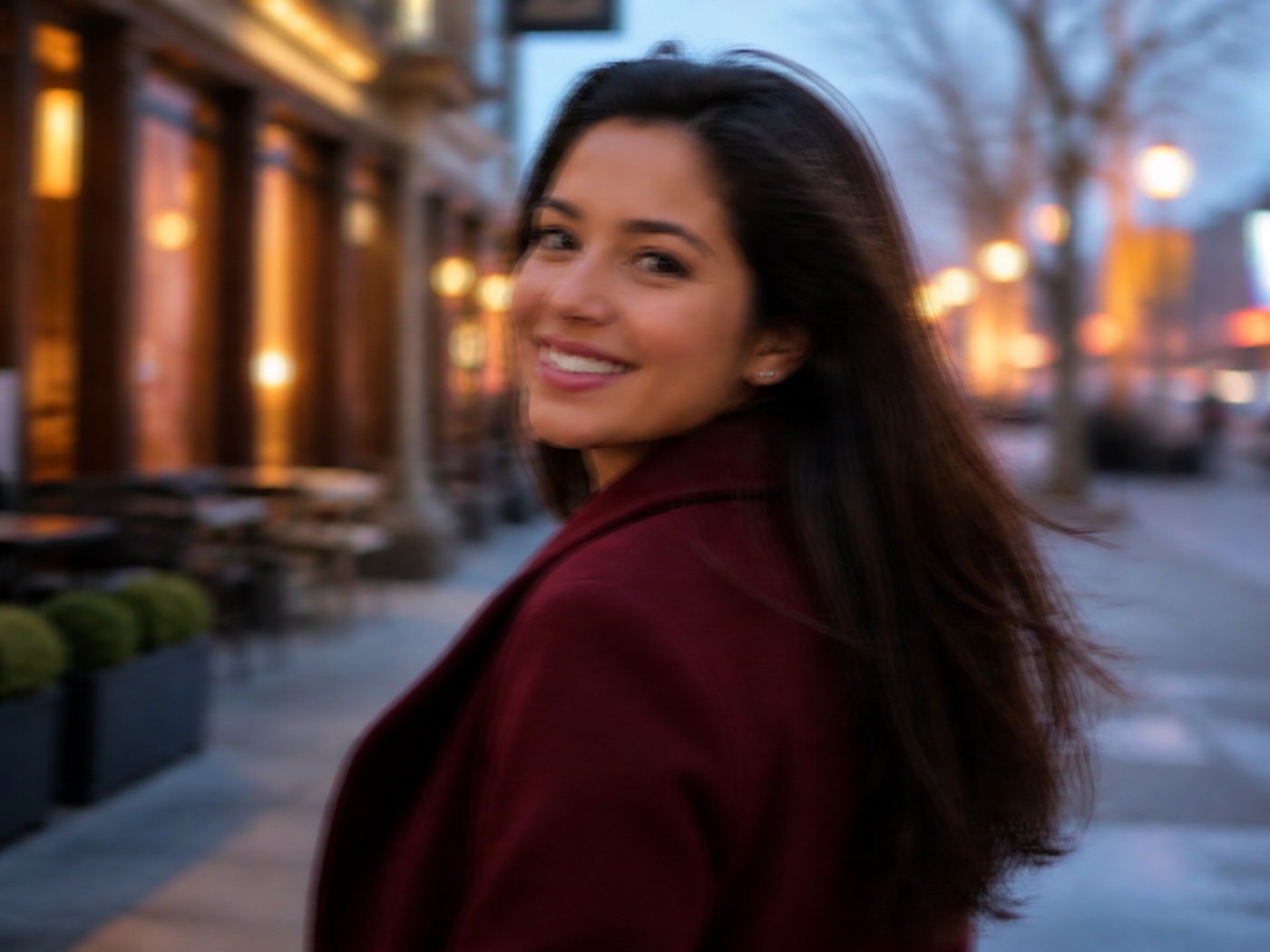
Pemulihan tepi · ketajaman alami

Perjelas foto buram tanpa membuat garis yang tampak palsu

Kenali fokus yang meleset, guncangan, atau gerakan lalu pulihkan hanya tepi yang masih didukung oleh gambar asli.

5 kredit satu kali saat login pertamaTanpa kredit harian gratisTanpa kartu kredit
Hasil foto yang diedit dengan AI
Foto asli yang diunggah
‹›SebelumSesudah
Peningkatan otomatis50% SebelumGerakkan kursor untuk membandingkan
Pemrosesan

Pengeditan AI mengirim gambar Anda ke penyedia pihak ketiga. Staf berwenang dapat meninjau salinan privat terpisah hingga 24 jam. Batas penghapusan kami tidak berlaku untuk salinan yang disimpan penyedia. Penyimpanan dan penghapusan foto.

Hilangkan blur foto — preset

Unggah foto

Pilih foto dan alat akan mulai secara otomatis.

Unggah dan proses 5 credits
JPG/PNG/WebPHEIC/AVIFTIFF/RAW≤ 100 MB
Pemrosesan AI yang aman di server
Jawaban singkat

Jenis foto buram apa yang bisa diperbaiki dengan aman?

Fokus yang sedikit meleset, guncangan singkat, dan gerakan sedang dengan kontur yang masih dikenali biasanya dapat membaik. Jejak panjang, wajah sangat kecil, dan tulisan yang sama sekali tidak terbaca tidak menyediakan data untuk rekonstruksi yang tepat.

Ditinjau · Metode pemeriksaan MendTrue
Masukan terbaik
Berkas asli dengan kontur yang masih dikenali dan kompresi ulang minimal
Yang perlu diperiksa
Pupil, gigi, huruf, rambut, halo, tekstur kulit, dan kedalaman bidang
Batasan
Detail yang hilang karena jejak panjang atau salah fokus berat tidak dapat dipulihkan dengan setia.
Perjelas foto buram tanpa membuat garis yang tampak palsu: sesudah
Perjelas foto buram tanpa membuat garis yang tampak palsu: sebelum
‹›SebelumSesudah
Perbandingan hasil50% SebelumGeser kontrol untuk membandingkan foto
Perbandingan hasil

Cari tepi yang berguna tanpa halo atau kulit seperti plastik

Foto harus lebih mudah dibaca pada ukuran penggunaan tanpa mata ganda, huruf palsu, garis putih, atau latar yang menjadi tajam secara tidak wajar.

Coba alat
Sebelum memproses

Alur lengkap: Perjelas foto buram tanpa membuat garis yang tampak palsu

Dari penilaian sumber dan edit lokal hingga pemeriksaan sebelum mengunduh, setiap tahap menyelesaikan satu tugas.

01Tahap 1

Bedakan gerakan, guncangan, dan salah fokus

Jejak pada satu objek mengarah ke gerakan; tepi ganda di seluruh bingkai menandakan guncangan; kelembutan merata mengarah ke fokus atau berkas kecil.

Diagnosis menentukan batas hasil yang realistis.

  • Buka pada 100%
  • Cari satu tepi stabil
  • Gunakan sumber paling sedikit dikompresi
02Tahap 2

Mulai dengan intensitas alami

Jangan meminta ketajaman maksimum. Halo dan kontur berulang terlihat tegas, tetapi salah.

Pertahankan latar buram bila itu bagian dari kedalaman asli.

03Tahap 3

Periksa wajah dan simbol dengan teliti

Pupil, bulu mata, gigi, perhiasan, dan tulisan bisa tampak meyakinkan walau tidak ada pada sumber.

Pertahankan pori serta transisi lembut.

  • Tanpa detail ganda
  • Tanpa tulisan buatan
  • Latar tetap alami
04Tahap 4

Perbesar hanya versi yang sudah disetujui

Hitung kebutuhan tujuan akhir lalu lakukan pembesaran sebagai tahap terpisah.

Baca dimensi sebenarnya setelah mengunduh.

Unggah dan perjelas foto
Sebelum memproses

Pertanyaan umum

Apakah AI memulihkan detail asli secara persis?+

Tidak selalu. Detail yang hilang karena jejak panjang atau salah fokus berat tidak dapat dipulihkan dengan setia. Simpan sumber asli dan anggap detail yang tidak ada sebagai hasil rekonstruksi.

Berkas apa yang sebaiknya saya unggah?+

Berkas asli dengan kontur yang masih dikenali dan kompresi ulang minimal Utamakan berkas asli dengan kompresi paling sedikit dan simpan salinan tanpa edit.

Apa yang perlu diperiksa sebelum mengunduh?+

Pupil, gigi, huruf, rambut, halo, tekstur kulit, dan kedalaman bidang Bandingkan juga seluruh bingkai pada ukuran tampilan biasa.

Bisakah saya menerapkan koreksi lain sesudahnya?+

Bisa. Setujui dulu tahap ini, lalu buka alat berikutnya agar Anda tahu pada tahap mana kesalahan muncul.

Pemulihan tepi · ketajaman alami

Pulihkan kejelasan tanpa mengubah wajah

Unggah dan perjelas foto