Réduction du flou · contours naturels

Déflouter une photo sans la rendre artificielle

Récupérez seulement les contours soutenus par la source et conservez peau, lettres et flou naturel de l’arrière-plan.

5 crédits une seule fois à la première connexionAucun crédit quotidien gratuitSans carte bancaire
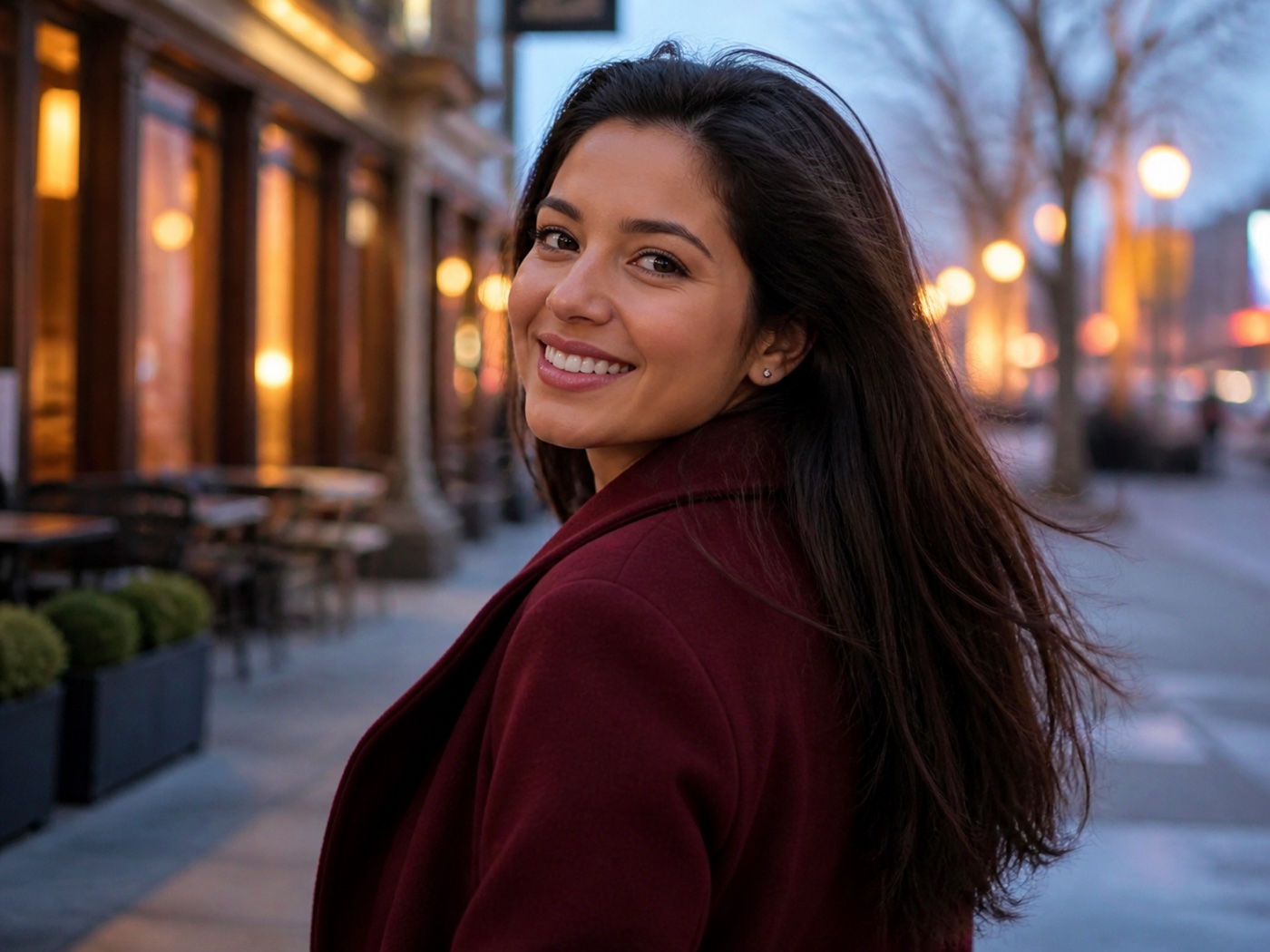
Résultat photo traité par IA
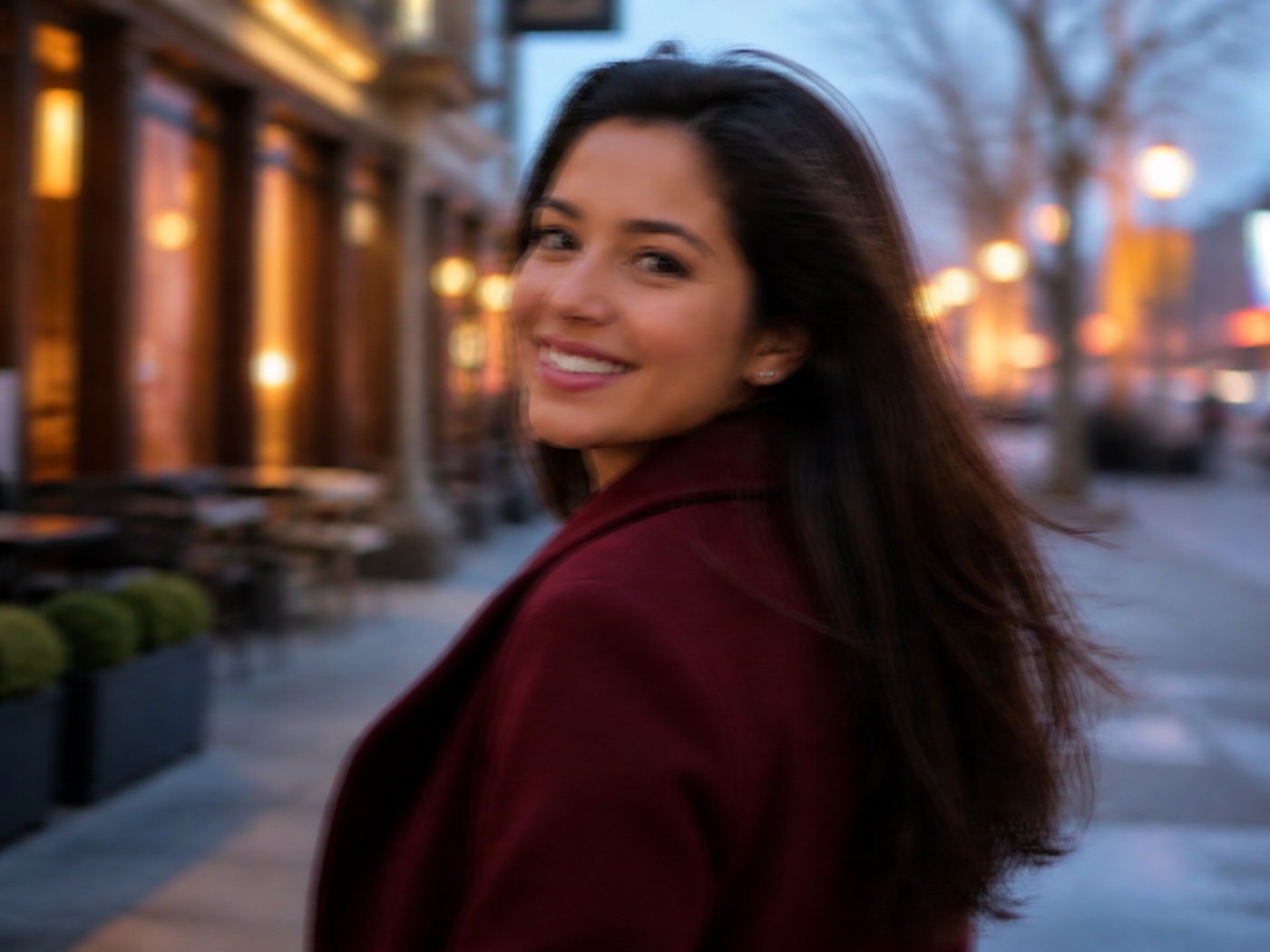
Photo originale importée
‹›AvantAprès
Amélioration photo automatique50% AvantDéplacez le curseur pour comparer
Traitement

La retouche IA envoie vos images à des prestataires externes. Le personnel autorisé peut examiner des copies privées distinctes pendant 24 heures au maximum. Nos délais de suppression ne s’appliquent pas aux copies des prestataires. Conservation et suppression des photos.

Déflouter une photo – préréglage

Importer une photo

Choisissez une photo ; l’outil démarre automatiquement.

Importer et traiter 5 credits
JPG/PNG/WebPHEIC/AVIFTIFF/RAW≤ 100 MB
Traitement IA sécurisé côté serveur
Réponse courte

Quels flous peuvent être améliorés de façon crédible ?

Une légère erreur de mise au point, un petit bougé et un mouvement modéré aux contours encore visibles répondent souvent bien. Une longue traînée, un visage minuscule ou un texte illisible offrent trop peu d’information.

Vérifié · Méthode de vérification MendTrue
Idéal pour
Le fichier le plus grand et le moins compressé dont les contours restent reconnaissables
À vérifier avant téléchargement
Yeux, dents, cheveux, lettres, doubles contours, halos, peau et profondeur de champ naturelle
Limite importante
Les lettres, visages ou textures jamais enregistrés par la source ne peuvent être qu’estimés.
Déflouter une photo sans la rendre artificielle : après
Déflouter une photo sans la rendre artificielle : avant
‹›AvantAprès
Comparaison du résultat50% AvantFaites glisser le curseur pour comparer les photos
Comparaison du résultat

Cherchez la clarté, pas la dureté maximale

Le sujet doit paraître plus clair à taille normale, sans contour blanc, fausse peau, texte inventé ni arrière-plan anormalement net.

Essayer l’outil
Avant le traitement

Parcours complet : Déflouter une photo sans la rendre artificielle

De l’examen de la source au contrôle avant téléchargement, chaque étape ne traite qu’un problème à la fois.

01Étape 1

Identifiez la nature du flou

Une traînée dans une direction indique souvent un mouvement ; des doubles contours généralisés, un bougé ; une douceur uniforme, la mise au point ou un petit fichier.

La cause fixe une attente réaliste.

  • Inspection à 100 %
  • Contour stable repéré
  • Meilleure source utilisée
02Étape 2

Commencez avec une intensité naturelle

Traitez les contours avant d’agrandir et évitez une consigne comme « netteté maximale ».

Le flou de profondeur de champ volontaire doit rester présent.

03Étape 3

Recherchez halos et détails inventés

Contrôlez particulièrement pupilles, dents, bijoux et lettres.

Peau cireuse, cheveux répétés ou liserés blancs indiquent un traitement excessif.

  • Aucun double contour
  • Aucun faux texte
  • Peau naturelle
04Étape 4

Agrandissez seulement la version validée

Validez la clarté avant de créer davantage de pixels.

Conservez séparément l’original, la version défloutée et la version agrandie.

Importer la photo floue
Avant le traitement

Questions fréquentes

L’IA retrouve-t-elle exactement les détails d’origine ?+

Pas toujours. Les lettres, visages ou textures jamais enregistrés par la source ne peuvent être qu’estimés. Conservez le fichier d’origine et considérez tout détail absent comme une reconstruction.

Quel fichier faut-il importer ?+

Le fichier le plus grand et le moins compressé dont les contours restent reconnaissables Utilisez la version originale la moins compressée possible et travaillez sur une copie.

Que faut-il contrôler avant de télécharger ?+

Yeux, dents, cheveux, lettres, doubles contours, halos, peau et profondeur de champ naturelle Comparez aussi l’image entière à sa taille normale.

Puis-je appliquer une autre correction ensuite ?+

Oui. Validez d’abord cette étape, puis ouvrez l’outil suivant. Des versions séparées permettent d’identifier précisément l’étape qui a introduit une modification indésirable.

Réduction du flou · contours naturels

Retrouver de la clarté sans créer de faux détails

Importer la photo floue