Comment déflouter une photo sans créer de contours durs
Distinguez mouvement, bougé et mise au point, récupérez seulement les contours visibles et évitez halos, faux texte et peau artificielle.
Publié · 7 min de lecture
AvantAprès
Exemple du produitUne légère erreur de mise au point, un petit bougé et un mouvement modéré aux contours visibles peuvent s’améliorer. Une longue traînée, un visage minuscule ou un texte entièrement illisible ne contiennent pas assez d’information pour une restitution exacte.
Distinguez mouvement, bougé et mise au point
Une traînée orientée indique souvent un mouvement ; des doubles bords dans tout le cadre, un bougé ; une douceur régulière, la mise au point ou un petit fichier.
La cause définit la limite réaliste de la correction.
Original ouvert à 100 %
Contour stable repéré
Copie la moins compressée
Récupérez les contours avant d’agrandir
Commencez avec une intensité naturelle et ne demandez pas une netteté maximale.
Un arrière-plan rendu flou par la profondeur de champ ne doit pas devenir aussi net que le sujet.
Examinez visages, lettres et textures
Pupilles, cils, dents, bijoux et caractères peuvent devenir convaincants sans être soutenus par la source.
Cheveux répétés, peau cireuse et liserés blancs indiquent un excès.
Aucun œil ou contour double
Aucune lettre inventée
Fond encore naturel
Agrandissez seulement la version approuvée
Calculez les pixels utiles et traitez l’agrandissement comme une étape séparée.
Vérifiez largeur et hauteur réelles après téléchargement : une mention 4K ne remplace pas l’inspection du fichier.
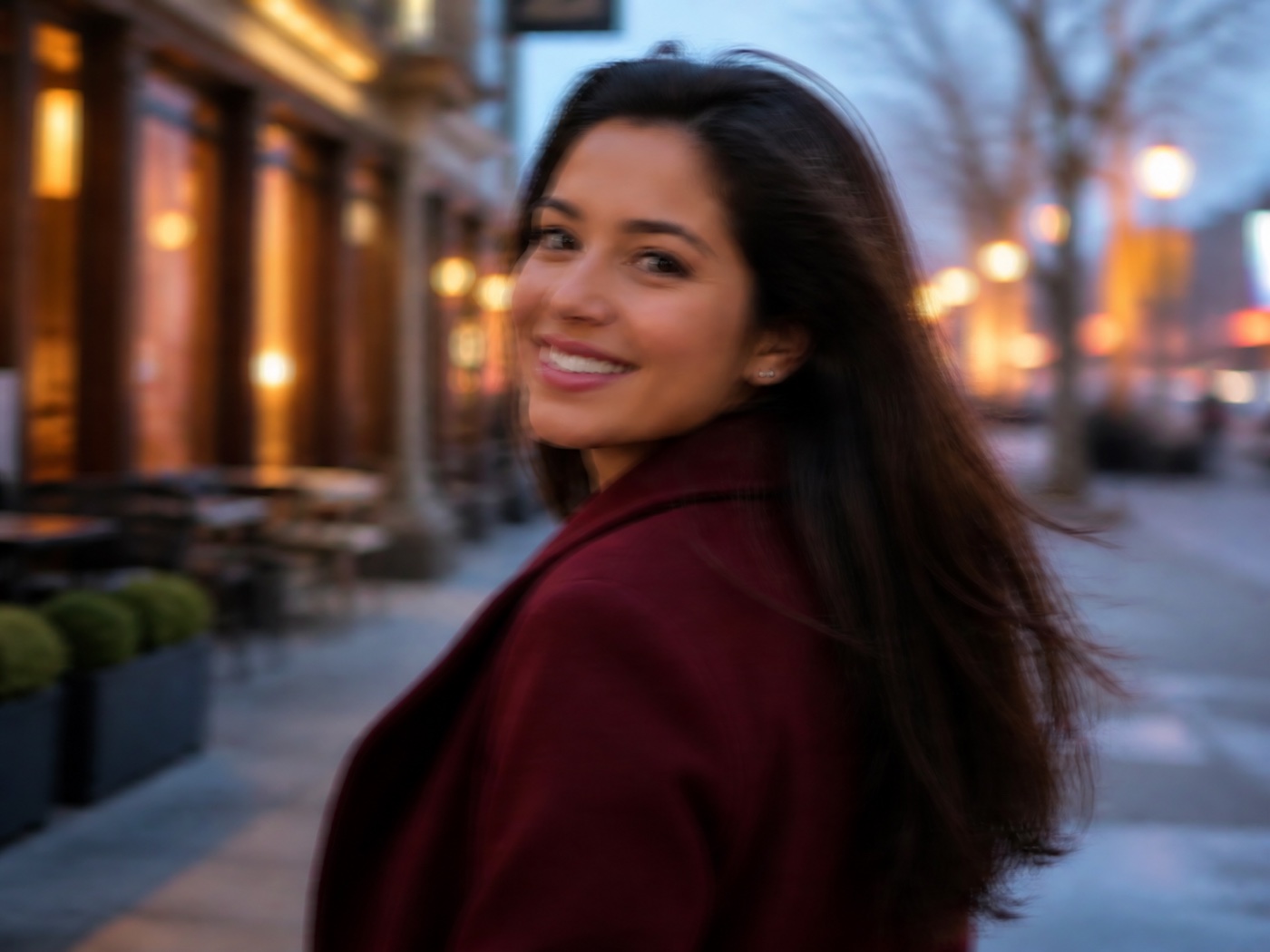 Avant
 Après
