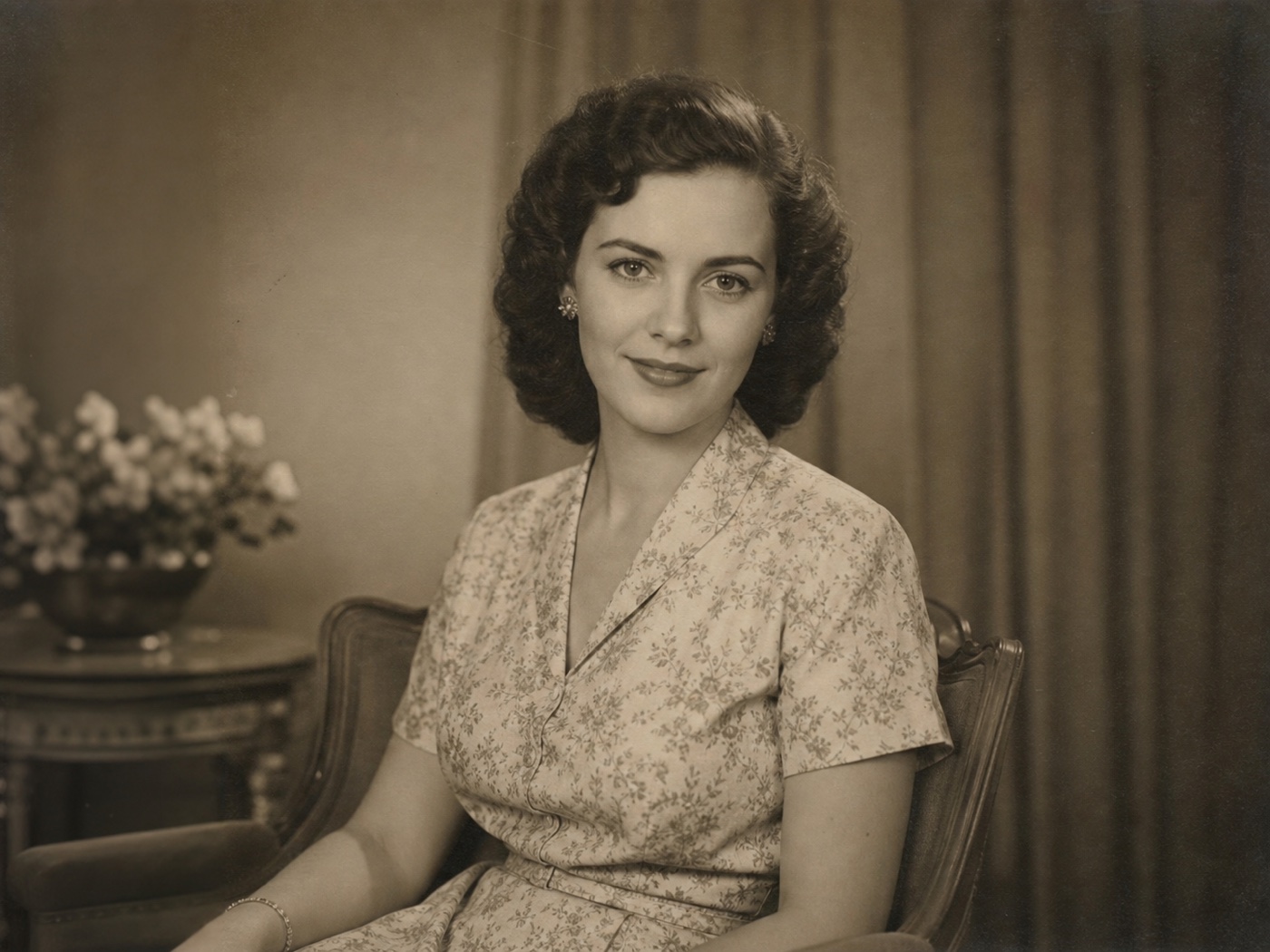
Réparation de déchirure · fragments alignés

Réparer une photo déchirée sans déformer les visages

Alignez d’abord les pièces avec plusieurs repères, puis réparez la couture et les manques dans des étapes contrôlables.

5 crédits une seule fois à la première connexionAucun crédit quotidien gratuitSans carte bancaire
Résultat photo traité par IA
Photo originale importée
‹›AvantAprès
Amélioration photo automatique50% AvantDéplacez le curseur pour comparer
Traitement

La retouche IA envoie vos images à des prestataires externes. Le personnel autorisé peut examiner des copies privées distinctes pendant 24 heures au maximum. Nos délais de suppression ne s’appliquent pas aux copies des prestataires. Conservation et suppression des photos.

Réparer une photo déchirée – préréglage

Importer une photo

Choisissez une photo ; l’outil démarre automatiquement.

Importer et traiter 5 credits
JPG/PNG/WebPHEIC/AVIFTIFF/RAW≤ 100 MB
Traitement IA sécurisé côté serveur
Réponse courte

Faut-il recoller la photo avant de la numériser ?

N’appliquez pas de ruban ou de colle sur un original précieux. Placez les fragments à plat sans chevauchement, numérisez-les à la même échelle et confiez un papier fragile à un restaurateur.

Vérifié · Méthode de vérification MendTrue
Idéal pour
Tous les fragments photographiés ou scannés à la même échelle, sous le même éclairage, avec leurs bords visibles
À vérifier avant téléchargement
Jointure, contours du visage, lignes architecturales, texte, grain, répétitions et zones manquantes générées
Limite importante
Une partie absente de visage, de main ou de texte reste une reconstruction, même si elle paraît crédible.
Réparer une photo déchirée sans déformer les visages : après
Réparer une photo déchirée sans déformer les visages : avant
‹›AvantAprès
Comparaison du résultat50% AvantFaites glisser le curseur pour comparer les photos
Comparaison du résultat

Alignez d’abord, reconstruisez ensuite

Plusieurs indices doivent coïncider avant réparation ; la jointure doit disparaître sans courber les lignes ni dupliquer les textures.

Essayer l’outil
Avant le traitement

Parcours complet : Réparer une photo déchirée sans déformer les visages

De l’examen de la source au contrôle avant téléchargement, chaque étape ne traite qu’un problème à la fois.

01Étape 1

Capturez chaque fragment dans les mêmes conditions

Gardez appareil, mise au point, lumière et échelle fixes, avec une marge autour de chaque pièce.

Arrêtez toute manipulation si le papier s’effrite ou se déforme.

  • Même échelle
  • Aucun adhésif
  • Toutes les pièces capturées
02Étape 2

Alignez avec plusieurs repères

Comparez bord du papier, horizon, vêtements, bâtiment, grain et taches.

Enregistrez un montage aligné avant de demander une reconstruction.

03Étape 3

Traitez la couture avant les lacunes

Une fente étroite se complète avec la texture voisine ; un grand manque sur un visage exige une prudence maximale.

Limitez la zone d’édition au dommage et protégez traits, mains, lettres et géométrie.

  • Jointure naturelle
  • Aucune duplication
  • Identité stable
04Étape 4

Documentez ce qui a été généré

La capture et le montage aligné conservent davantage de preuve que la version complétée.

Étiquetez les zones reconstruites pour un fonds familial ou historique.

Importer la photo déchirée
Avant le traitement

Questions fréquentes

L’IA retrouve-t-elle exactement les détails d’origine ?+

Pas toujours. Une partie absente de visage, de main ou de texte reste une reconstruction, même si elle paraît crédible. Conservez le fichier d’origine et considérez tout détail absent comme une reconstruction.

Quel fichier faut-il importer ?+

Tous les fragments photographiés ou scannés à la même échelle, sous le même éclairage, avec leurs bords visibles Utilisez la version originale la moins compressée possible et travaillez sur une copie.

Que faut-il contrôler avant de télécharger ?+

Jointure, contours du visage, lignes architecturales, texte, grain, répétitions et zones manquantes générées Comparez aussi l’image entière à sa taille normale.

Puis-je appliquer une autre correction ensuite ?+

Oui. Validez d’abord cette étape, puis ouvrez l’outil suivant. Des versions séparées permettent d’identifier précisément l’étape qui a introduit une modification indésirable.

Réparation de déchirure · fragments alignés

Reconnecter les fragments sans réinventer la scène

Importer la photo déchirée