Importez votre photo
Choisissez un JPG, PNG ou WebP. MendTrue vérifie le fichier avant traitement.
Restaurez, défloutez, agrandissez et corrigez les reflets de vos photos importantes dans un atelier unique.

La retouche IA envoie vos images à des prestataires externes. Le personnel autorisé peut examiner des copies privées distinctes pendant 24 heures au maximum. Nos délais de suppression ne s’appliquent pas aux copies des prestataires. Conservation et suppression des photos.
Choisissez une photo : l’amélioration démarre automatiquement.
JPG, PNG, WebP, HEIC/HEIF, AVIF, TIFF ou RAW d’appareil · jusqu’à 100 MoExplorez chaque correction avec un exemple, puis ouvrez le préréglage exact dont vous avez besoin.
Nettoyez les verres en préservant les yeux, la monture et la peau.
Ouvrir l’outil

Augmentez la résolution utile pour le partage et l’impression, pas seulement les DPI.
Ouvrir l’outil
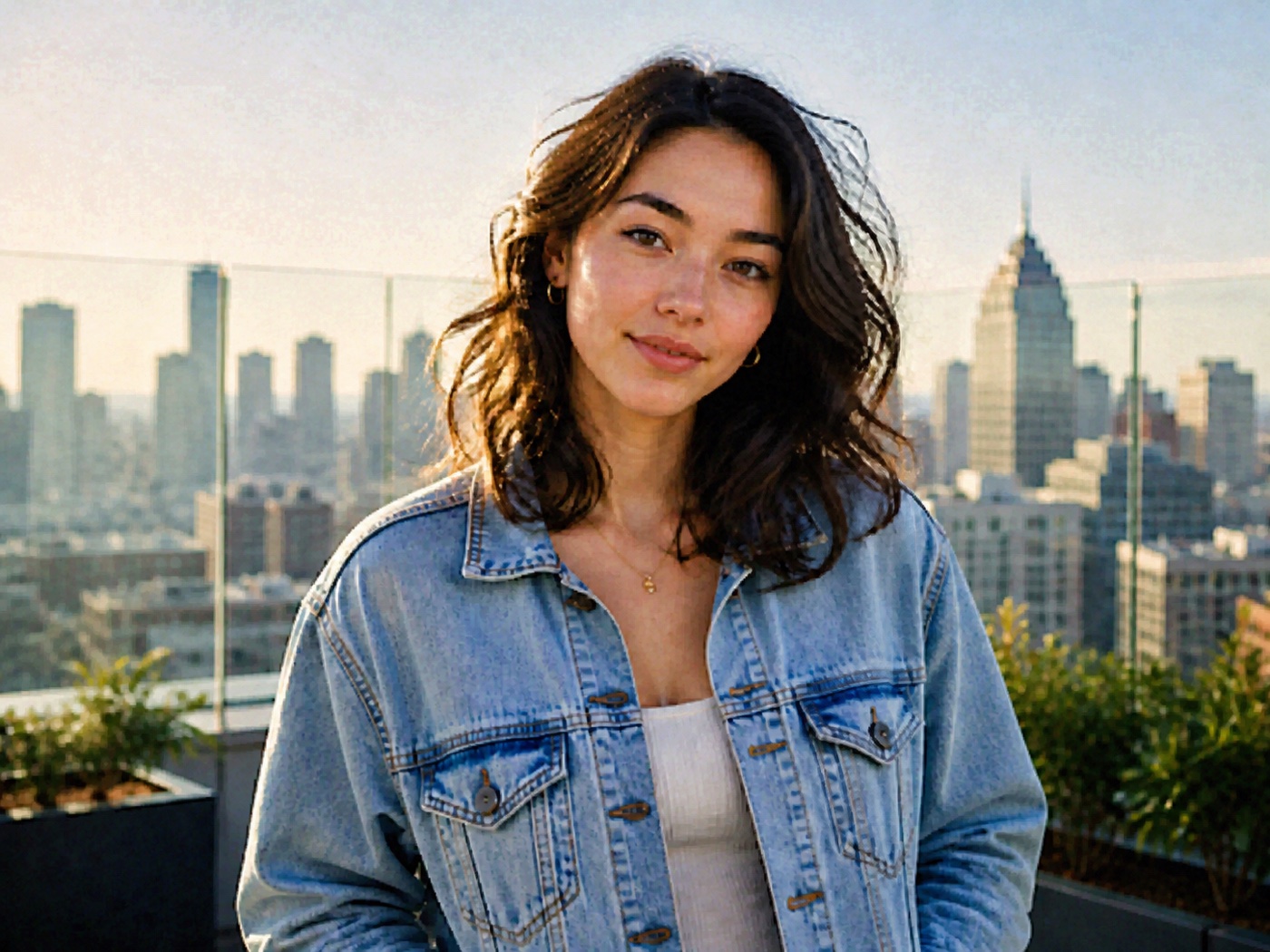
Réparez d’abord les dégâts du temps, puis prévisualisez des couleurs naturelles.
Ouvrir l’outil

Récupérez les détails utiles d’une mise au point douce ou d’un léger mouvement.
Ouvrir l’outil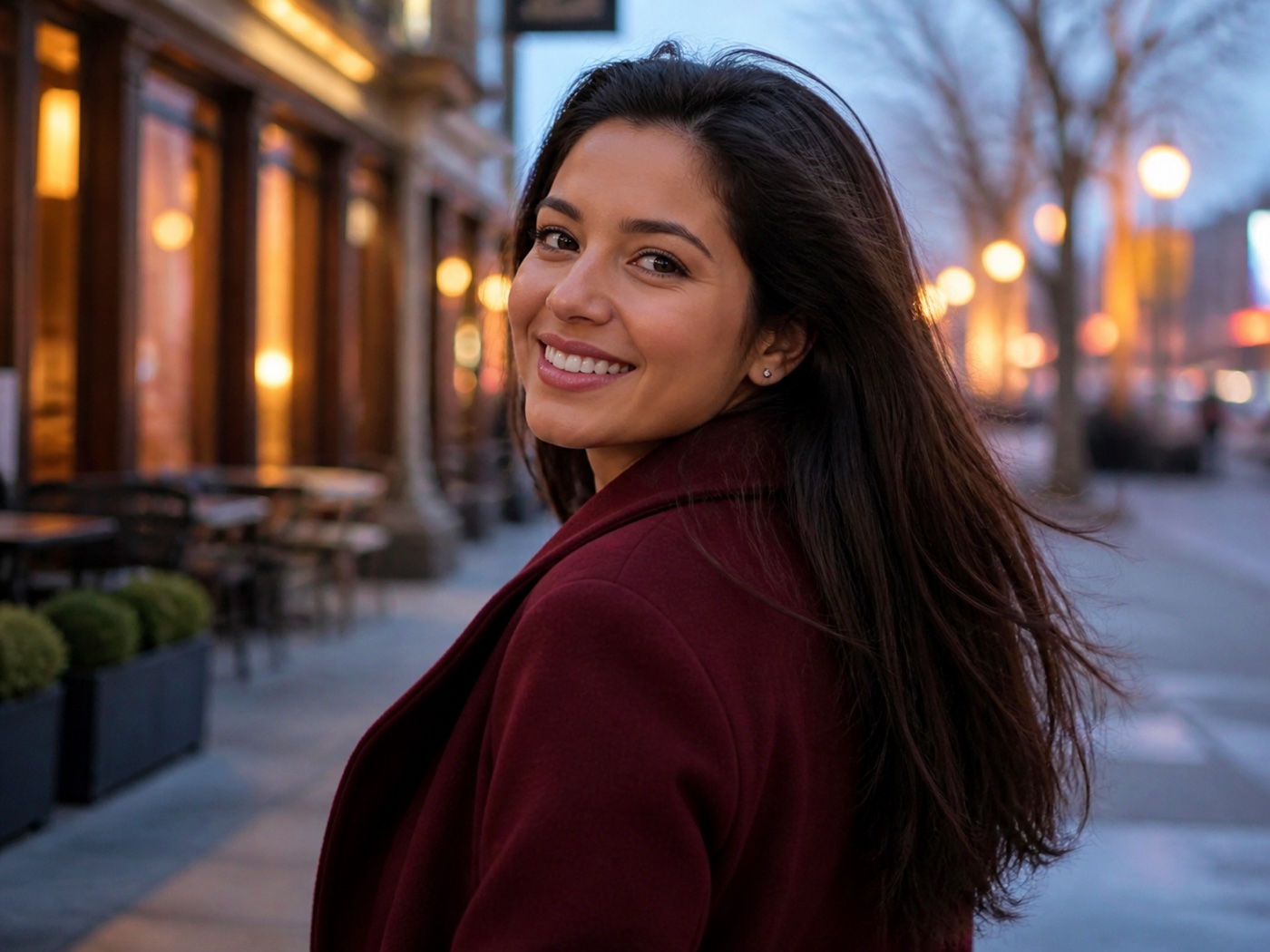
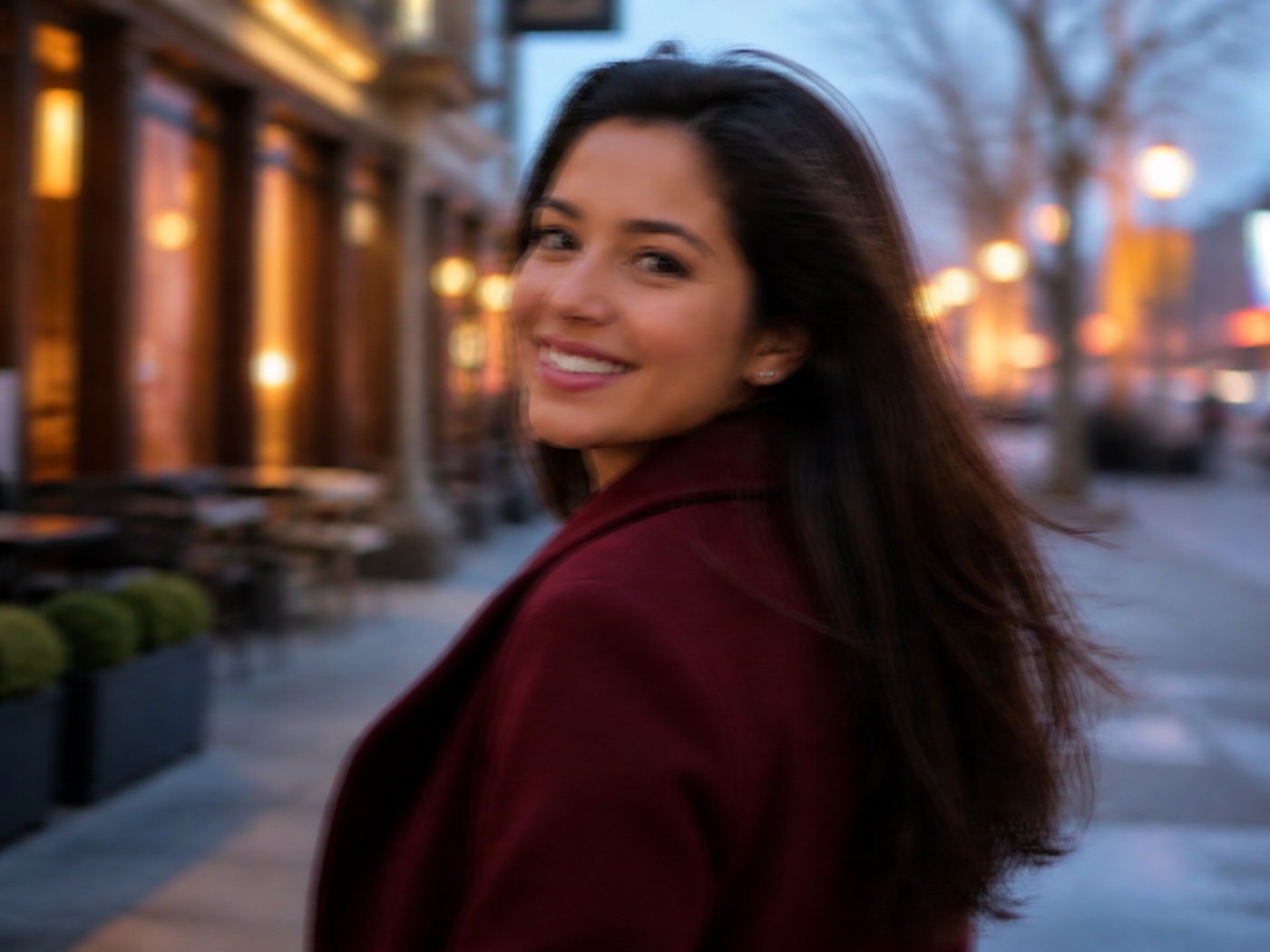
Repérez les dégâts de surface et réparez-les sans modifier le reste.
Ouvrir l’outil

Récupérez contraste, exposition et couleur naturelle sans sursaturation.
Ouvrir l’outil

Réduisez la lumière réfléchie sur un tirage sans aplatir toute l’image.
Ouvrir l’outil

Retirez les passants indésirables et reconstruisez soigneusement l’arrière-plan.
Ouvrir l’outil

Importez une seule fois, comprenez le plan de réparation et gardez le contrôle du fichier final.
Choisissez un JPG, PNG ou WebP. MendTrue vérifie le fichier avant traitement.
Partez d’un préréglage, ajustez les outils et sélectionnez une intensité naturelle.
Faites glisser le comparateur, vérifiez les détails importants et téléchargez le résultat.
MendTrue est conçu pour de vrais souvenirs, pas pour inventer le visage de vos proches. Nous privilégions des changements mesurés, la couleur en option et une incertitude clairement signalée.
Lire notre méthode de vérification en cinq étapesLa fidélité du visage est un critère de qualité, pas un argument marketing.
Une photo noir et blanc reste monochrome tant que vous ne choisissez pas la couleur.
Les outils locaux restent dans le navigateur ; le traitement externe est signalé avant l’envoi.
Choisissez le bon outil et découvrez le résultat que vous pouvez attendre.
MendTrue peut améliorer la netteté, agrandir de petites images, restaurer des photos anciennes, réduire les reflets, supprimer des objets et améliorer l’éclairage. Choisissez l’outil adapté au problème principal, puis comparez le résultat à l’original.
La correction du flou peut améliorer les contours et les détails visibles, mais l’IA peut aussi modifier les traits, le texte ou les textures. Utilisez votre meilleur original et comparez attentivement le visage. Les détails totalement absents ne peuvent pas être récupérés avec certitude.
Oui. La restauration atténue les rayures, la décoloration et les déchirures. La colorisation est facultative : laissez-la désactivée pour conserver le noir et blanc. Privilégiez un scan net ou une photo du tirage éclairée uniformément.
Oui. Utilisez l’outil pour lunettes sur les verres et l’outil de suppression des reflets photo ailleurs. L’IA reconstruit les zones masquées : vérifiez les yeux et les détails voisins. Les zones entièrement blanches peuvent ne contenir aucun détail récupérable.
Oui. Importez la photo, marquez la zone au pinceau et décrivez ce qui doit disparaître dans l’outil de suppression d’objets. L’IA complète la zone à partir de la scène environnante. Les fonds simples sont généralement plus faciles ; vérifiez contours, ombres et motifs avant d’enregistrer.
Vous pouvez sélectionner plusieurs corrections pour une photo dans l’espace de travail et générer un résultat combiné. Les abonnements payants incluent aussi le traitement par lots de 20 photos maximum. Chaque photo générée consomme des crédits, y compris dans un lot.
Oui, dans un navigateur mobile ou sur ordinateur. Les formats incluent JPG, PNG, WebP et HEIC/HEIF, pour des fichiers sources de 100 Mo maximum et au moins 128 × 128 pixels. Si une photo ne s’ouvre pas, convertissez-la en JPG et réessayez.
Utilisez l’agrandissement d’image ou l’option de modèle 4K. Les dimensions générées peuvent varier : 4K ne garantit ni exactement 3840 × 2160 pixels ni un facteur d’agrandissement fixe. Téléchargez en PNG, JPG ou WebP si votre navigateur le permet, puis vérifiez les dimensions.
Oui. La première connexion offre une seule fois 5 crédits valables 30 jours, soit une photo IA. Chaque photo coûte 5 crédits, corrections combinées et 4K comprises. Des abonnements et des packs ponctuels sont disponibles. Recadrage et conversion n’utilisent pas de crédits IA.
Vos photos ne sont pas publiées dans une galerie publique. Le traitement IA les transmet à des prestataires d’images et utilise un stockage temporaire pour la livraison, la reprise et le contrôle de sécurité. Recadrage et conversion restent dans votre navigateur. La politique de confidentialité détaille conservation et suppression.