Fotoğrafınızı yükleyin
JPG, PNG veya WebP seçin. MendTrue işlemeden önce dosyayı doğrular.
Önemli fotoğrafları tek çalışma alanında büyütün, restore edin, netleştirin, parlamayı kaldırın ve onarın.

Yapay zekâ düzenlemesi görsellerinizi üçüncü taraf sağlayıcılara gönderir. Yetkili personel ayrı özel inceleme kopyalarını en fazla 24 saat görebilir. Silme sürelerimiz sağlayıcıların kopyaları için geçerli değildir. Fotoğrafların saklanması ve silinmesi.
Bir fotoğraf seçin; iyileştirme otomatik olarak başlasın.
JPG, PNG, WebP, HEIC/HEIF, AVIF, TIFF veya kamera RAW · en fazla 100 MBHer düzeltmeyi örnek üzerinde inceleyin ve ihtiyacınız olan ön ayarı açın.
Gözleri, çerçeveyi ve cilt dokusunu koruyarak yansımaları temizleyin.
Aracı aç

Yalnızca DPI değerini değil, paylaşım ve baskı için gerçek çıktı piksellerini artırın.
Aracı aç

Önce zamanın verdiği hasarı onarın, sonra isterseniz doğal rengi önizleyin.
Aracı aç

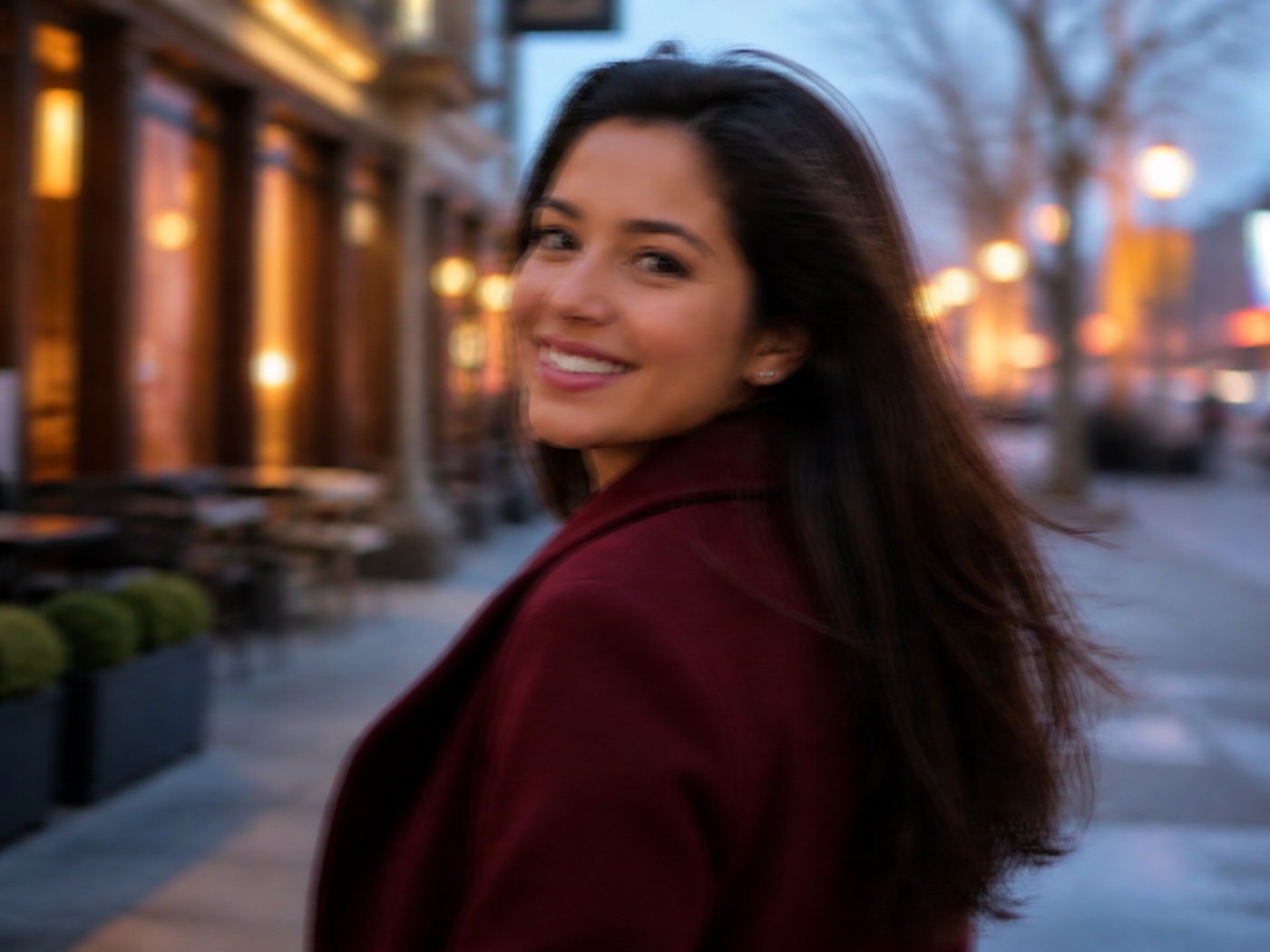
Hafif odak ve hareket bulanıklığından yararlı kenar ayrıntılarını kurtarın.
Aracı aç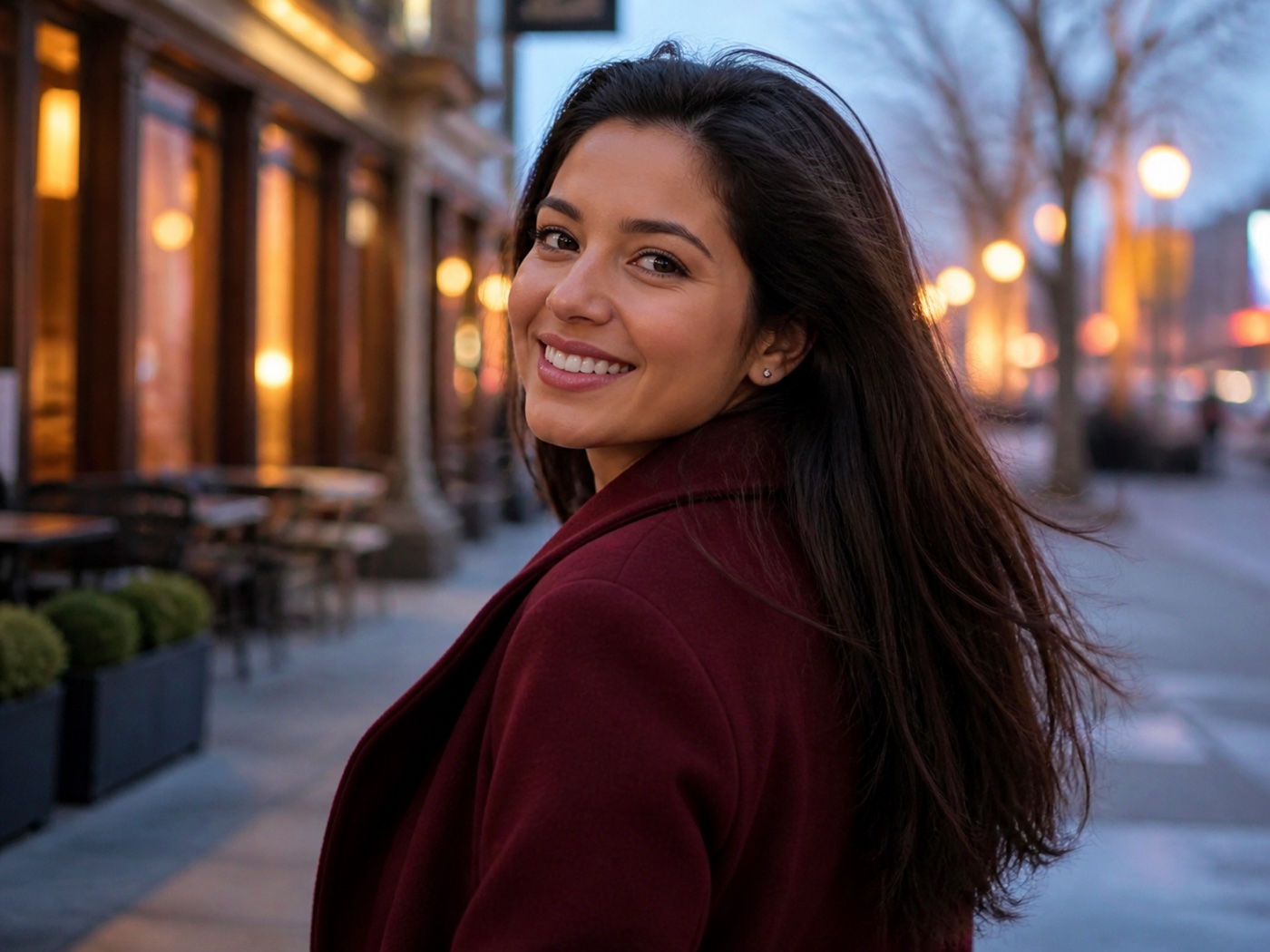
Yüzey hasarını bulun, yalnızca gerekli bölgeleri düzeltin.
Aracı aç

Aşırı doygunluk olmadan kontrastı, pozlamayı ve doğal rengi geri getirin.
Aracı aç

Tüm görüntüyü düzleştirmeden baskı üzerindeki yansıyan ışığı azaltın.
Aracı aç

İstenmeyen kişileri temizleyin ve çevredeki arka planı yeniden oluşturun.
Aracı aç

Bir kez yükleyin, onarım planını anlayın ve son dosyanın kontrolünü elinizde tutun.
JPG, PNG veya WebP seçin. MendTrue işlemeden önce dosyayı doğrular.
Önerilen ayarla başlayın, araçları düzenleyin ve doğal bir yoğunluk seçin.
Önce-sonra denetimini sürükleyin, önemli ayrıntıları inceleyin ve sonucu indirin.
MendTrue gerçek anılar içindir; yakınlarınızı uydurma yüzlere dönüştürmez. Ölçülü değişikliklere, isteğe bağlı renge ve açıkça belirtilen belirsizliğe öncelik veririz.
Beş adımlı inceleme yöntemimizi okuyunYüz benzerliği bir pazarlama sözü değil, kalite koşuludur.
Siz seçmedikçe siyah-beyaz fotoğraflar tek renk kalır.
Yerel araçlar tarayıcıda kalır; dış işleme yüklemeden önce belirtilir.
Doğru aracı seçin ve nasıl bir sonuç bekleyebileceğinizi öğrenin.
MendTrue bulanık fotoğrafları netleştirebilir, küçük görselleri büyütebilir, eski fotoğrafları onarabilir, parlamayı azaltabilir, istenmeyen nesneleri kaldırabilir ve ışığı iyileştirebilir. Ana soruna uygun aracı seçin ve sonucu orijinalle karşılaştırın.
Netleştirme, yumuşak kenarları ve görünen ayrıntıları iyileştirebilir; ancak yapay zekâ yüz hatlarını, yazıları veya dokuları değiştirebilir. En iyi orijinali kullanın ve yüzü dikkatle karşılaştırın. Tamamen kayıp ayrıntılar güvenilir biçimde geri getirilemez.
Evet. Restorasyon çizikleri, solmayı ve yırtık izlerini azaltabilir. Renklendirme isteğe bağlıdır; siyah beyazı korumak için kapalı bırakın. Net bir tarama veya baskının eşit ışıkta çekilmiş fotoğrafını kullanın.
Evet. Camlar için gözlük parlaması aracını, diğer alanlar için fotoğraf parlaması aracını kullanın. Yapay zekâ örtülü bölgeleri yeniden oluşturur; gözleri ve çevredeki ayrıntıları kontrol edin. Tamamen beyaz alanlarda geri getirilebilecek bilgi bulunmayabilir.
Evet. Fotoğrafı nesne kaldırma aracına yükleyin, alanı fırçayla işaretleyin ve neyin kaldırılacağını açıklayın. Yapay zekâ alanı çevredeki sahneye göre doldurur. Basit arka planlar genellikle daha kolaydır; kaydetmeden önce kenarları, gölgeleri ve desenleri kontrol edin.
Çalışma alanında bir fotoğraf için birden çok düzeltme seçip birleşik sonuç oluşturabilirsiniz. Ücretli aboneliklerde en fazla 20 fotoğraflık toplu işlem de bulunur. Toplu işlem dahil, oluşturulan her fotoğraf kredi kullanır.
Evet, telefon veya bilgisayar tarayıcısında kullanabilirsiniz. JPG, PNG, WebP ve HEIC/HEIF gibi biçimler desteklenir. Kaynak dosya en fazla 100 MB, görüntü en az 128 × 128 piksel olmalıdır. Fotoğraf açılmazsa JPG’ye dönüştürüp yeniden deneyin.
Görsel büyütme aracını veya 4K model seçeneğini kullanın. Yapay zekâ çıktısının boyutları değişebilir; 4K tam olarak 3840 × 2160 piksel veya sabit büyütme oranı garantisi değildir. PNG, JPG ya da tarayıcınız destekliyorsa WebP indirin ve gerçek boyutları kontrol edin.
Evet. İlk girişte bir defaya mahsus, 30 gün geçerli 5 kredi verilir: bir yapay zekâ fotoğrafı için yeterlidir. Birleşik düzeltmeler ve 4K dahil her fotoğraf 5 kredidir. Ek krediler abonelik veya tek seferlik paketlerle alınabilir. Kırpma ve biçim dönüştürme yapay zekâ kredisi kullanmaz.
Fotoğraflarınız herkese açık bir galeride yayımlanmaz. Yapay zekâ işlemi görselleri hizmet sağlayıcılara gönderir; teslimat, kurtarma ve güvenlik incelemesi için geçici depolama kullanır. Kırpma ve biçim dönüştürme tarayıcınızda yerel olarak çalışır. Saklama ve silme ayrıntıları gizlilik politikasındadır.