Sube tu foto
Elige un JPG, PNG o WebP. MendTrue valida el archivo antes de procesarlo.
Amplía, restaura, enfoca, elimina reflejos y repara las fotos que importan, todo en un solo editor.


La edición con IA envía tus imágenes a proveedores externos. El personal autorizado puede revisar copias privadas separadas durante un máximo de 24 horas. Nuestros plazos de eliminación no se aplican a las copias de los proveedores. Conservación y eliminación de fotos.
Elige una foto y la mejora comenzará automáticamente.
JPG, PNG, WebP, HEIC/HEIF, AVIF, TIFF o RAW de cámara · hasta 100 MBExplora cada corrección con un ejemplo y abre el ajuste exacto que necesitas.
Limpia los cristales conservando ojos, montura y textura de piel.
Abrir herramienta

Aumenta la resolución útil para compartir e imprimir, no solo el valor de DPI.
Abrir herramienta

Repara primero los daños del tiempo y previsualiza después un color natural.
Abrir herramienta

Recupera bordes útiles de un enfoque suave o un leve movimiento.
Abrir herramienta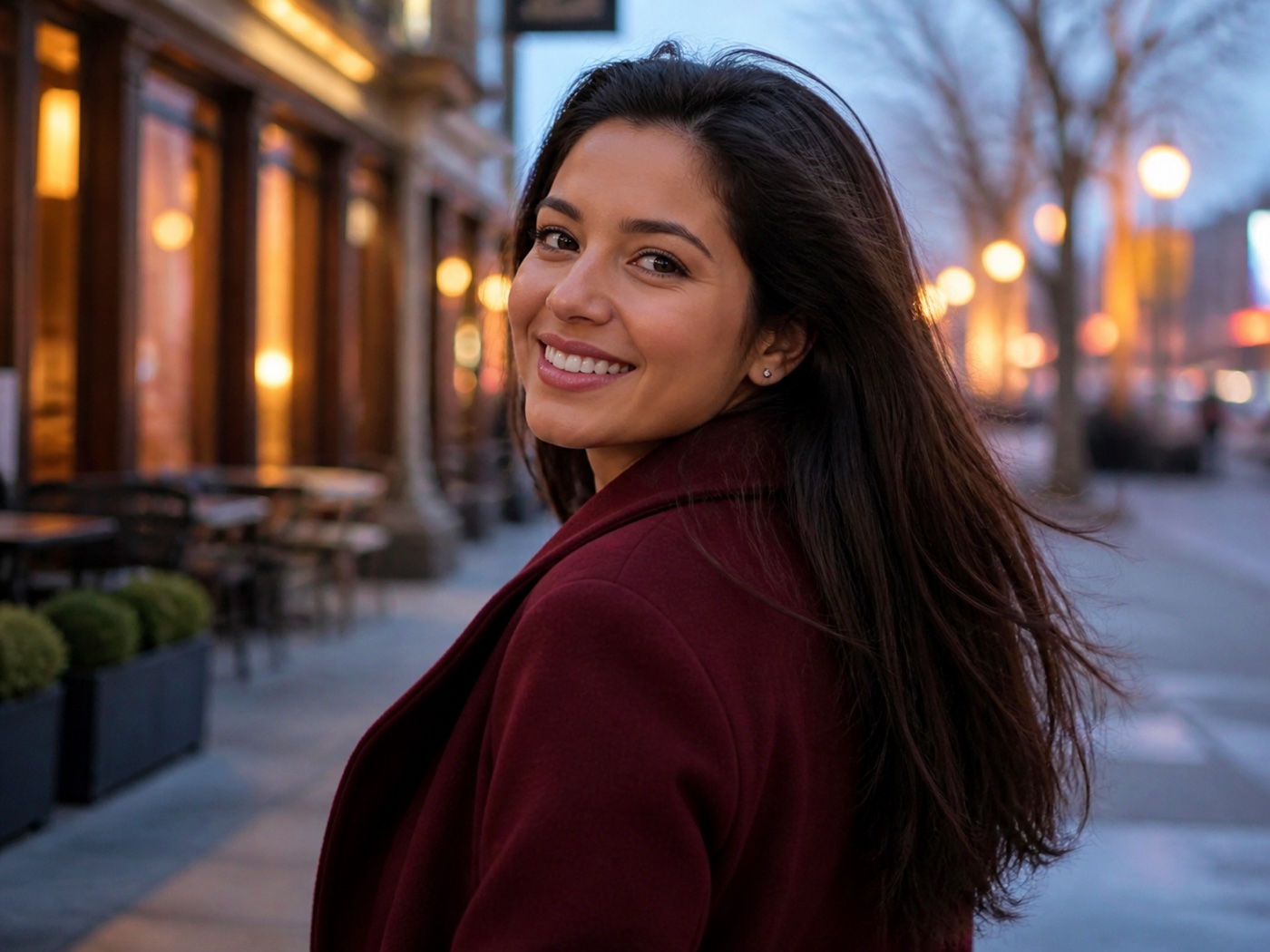
Detecta y repara daños puntuales sin alterar las zonas intactas.
Abrir herramienta

Recupera contraste, exposición y color natural sin sobresaturar.
Abrir herramienta

Reduce la luz reflejada en copias impresas sin aplanar toda la imagen.
Abrir herramienta

Quita transeúntes y reconstruye con cuidado el fondo.
Abrir herramienta

Sube una vez, entiende el plan de reparación y conserva el control del archivo final.
Elige un JPG, PNG o WebP. MendTrue valida el archivo antes de procesarlo.
Empieza con un ajuste recomendado, añade o quita herramientas y selecciona una intensidad natural.
Arrastra el control de antes y después, revisa los detalles y descarga el resultado.
MendTrue está pensado para recuerdos reales, no para convertir a tu familia en rostros inventados. Priorizamos cambios prudentes, color opcional e incertidumbre explícita.
Lee nuestra metodología de revisión en cinco pasosLa fidelidad facial es un requisito de calidad, no una promesa publicitaria.
Las fotos en blanco y negro siguen así salvo que elijas colorearlas.
Las herramientas locales se quedan en el navegador; la edición externa se indica antes de subir.
Elige la herramienta adecuada y descubre qué resultado puedes esperar.
MendTrue permite mejorar fotos borrosas, ampliar imágenes pequeñas, restaurar fotos antiguas, reducir reflejos, quitar objetos y mejorar la iluminación. Elige la herramienta para el problema principal y compara el resultado con el original.
La mejora de nitidez puede recuperar bordes y detalles visibles, pero la IA también puede alterar rasgos, texto o texturas. Usa tu mejor original y compara la cara con atención. Los detalles completamente perdidos no se pueden recuperar con fiabilidad.
Sí. La restauración reduce arañazos, decoloración y roturas. La colorización es opcional: déjala desactivada para conservar el blanco y negro. Utiliza un escaneo nítido o una foto bien iluminada de la copia impresa.
Sí. Usa la herramienta para gafas en los cristales y la de reflejos de fotos en otras zonas. La IA reconstruye las áreas tapadas: revisa los ojos y los detalles cercanos. Las zonas totalmente blancas pueden carecer de información recuperable.
Sí. Sube la foto, marca la zona con el pincel y describe qué quitar en la herramienta de eliminación de objetos. La IA rellena la zona a partir de la escena circundante. Los fondos sencillos suelen funcionar mejor; revisa bordes, sombras y patrones antes de guardar.
Puedes seleccionar varias correcciones para una foto en el espacio de trabajo y generar un resultado combinado. Las suscripciones de pago también permiten procesar hasta 20 fotos por lote. Cada foto generada consume créditos, incluso dentro de un lote.
Sí, desde un navegador móvil o de escritorio. Se admiten JPG, PNG, WebP, HEIC/HEIF y otros formatos, con archivos originales de hasta 100 MB y al menos 128 × 128 píxeles. Si una foto no se abre, conviértela a JPG e inténtalo de nuevo.
Usa el ampliador o la opción de modelo 4K. Las dimensiones generadas pueden variar: 4K no garantiza exactamente 3840 × 2160 píxeles ni un aumento fijo. Descarga PNG, JPG o WebP si tu navegador lo admite y comprueba las dimensiones reales.
Sí. Tu primer inicio de sesión concede 5 créditos una sola vez, válidos durante 30 días: una foto con IA. Cada foto cuesta 5 créditos, incluidas las correcciones combinadas y 4K. Hay suscripciones y paquetes de compra única. Recortar y convertir formatos no consume créditos de IA.
Tus fotos no se publican en una galería pública. El procesamiento con IA las envía a proveedores de imágenes y usa almacenamiento temporal para entrega, recuperación y revisión de seguridad. Recortar y convertir formatos se realiza en tu navegador. Consulta los plazos de conservación y eliminación en la política de privacidad.