ログインして5クレジットを受け取る

写真をAIで高画質化。 自然なまま。

拡大、古い写真の修復、ぼかし・反射除去まで、大切な一枚をひとつのワークスペースで整えます。
初回ログイン時に一度だけ5クレジット毎日の無料クレジット付与なしカード不要
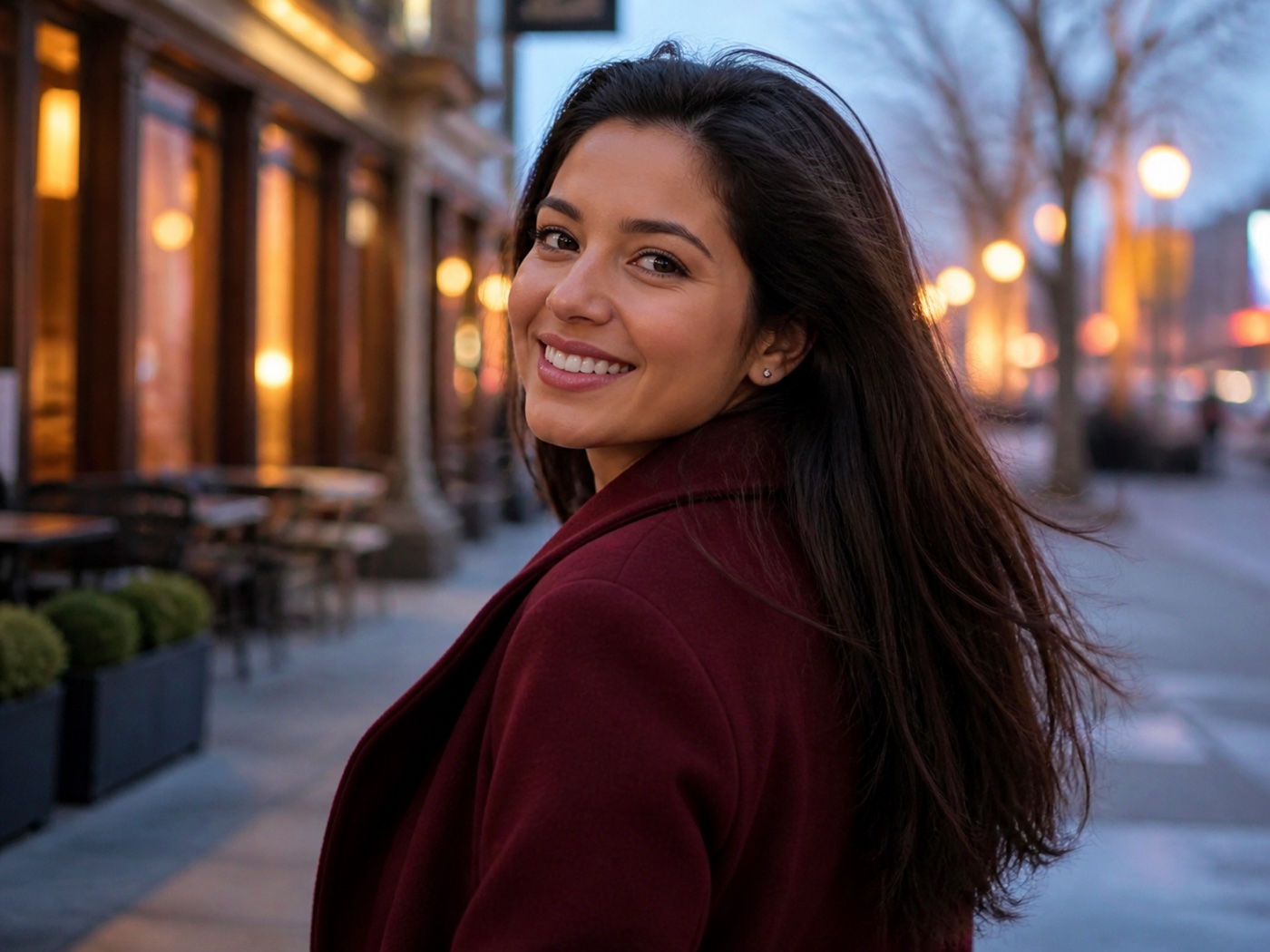
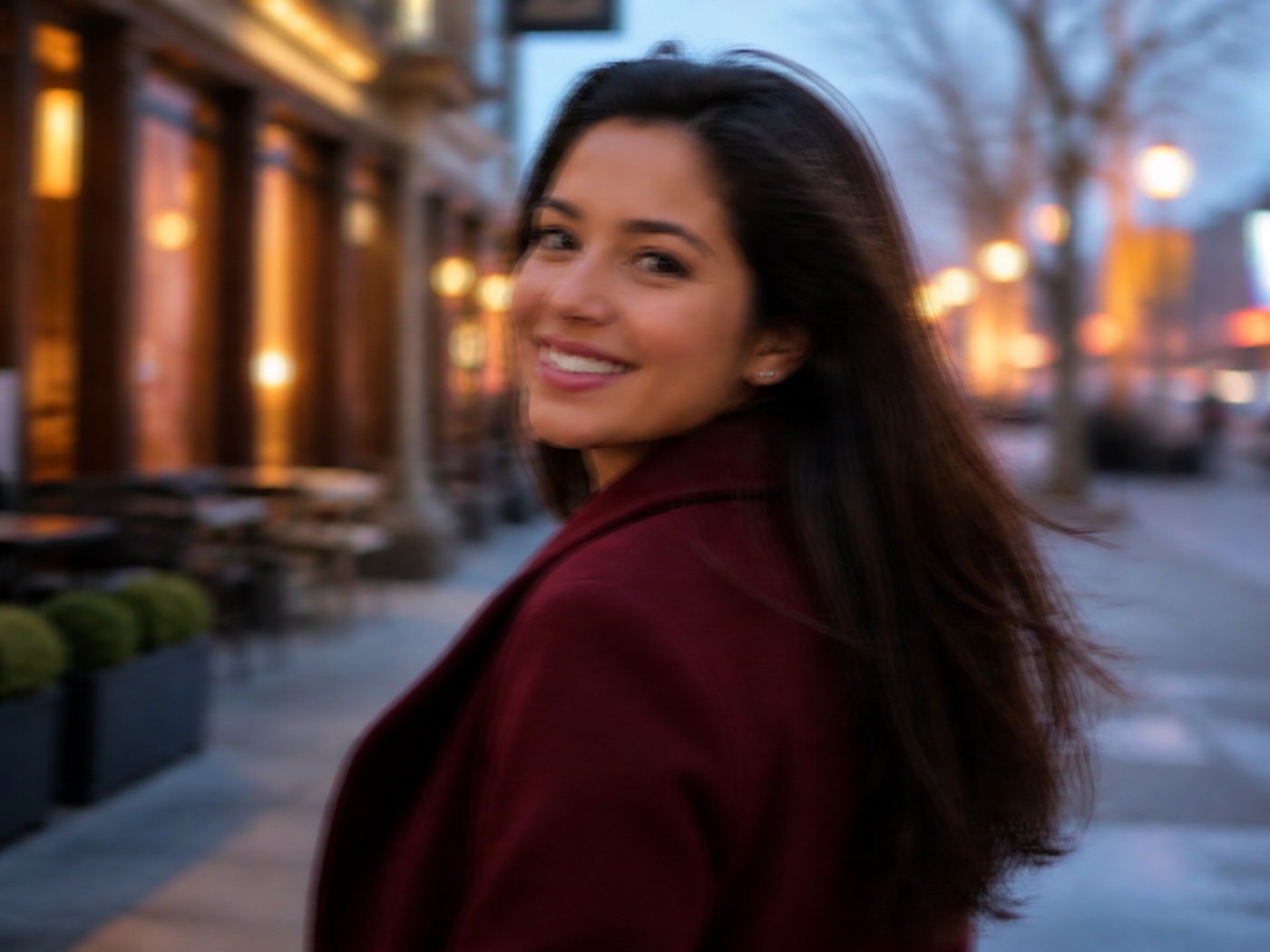
AIで編集した写真の結果
アップロードした元の写真
‹›処理前処理後
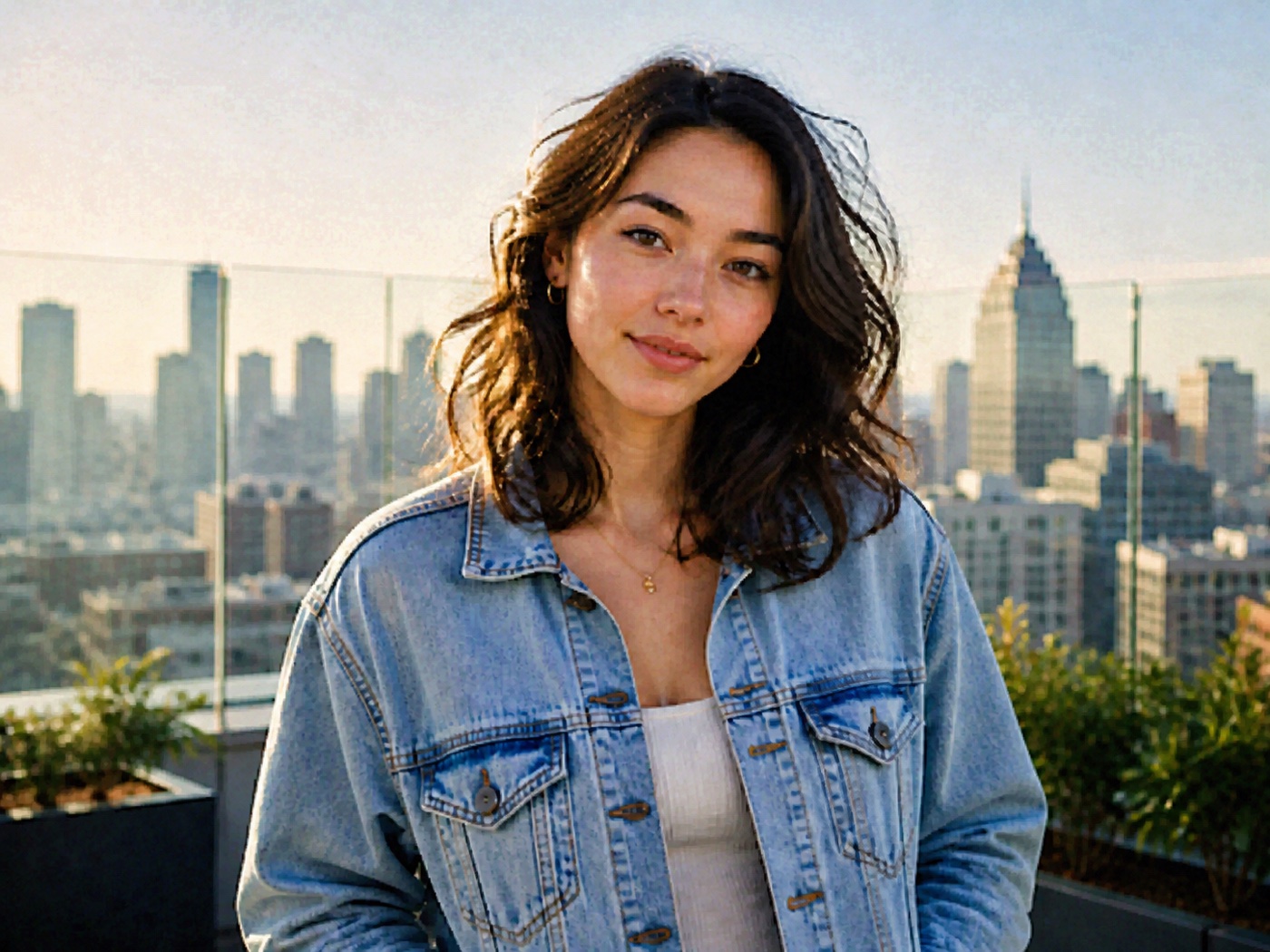
写真を自動で高画質化50% 処理前カーソルを動かして比較
カーソルを動かして比較
処理方式

AI編集では画像を外部サービスに送信します。権限を持つ担当者が、別途保存された非公開の審査用コピーを最大24時間確認する場合があります。当サイトの削除期限は外部サービスのコピーには適用されません。 画像の保存・削除について.

写真をアップロード

写真を1枚選ぶと、自動で高画質化を開始します。

アップロードして高画質化 5 creditsJPG、PNG、WebP、HEIC/HEIF、AVIF、TIFF、カメラRAW · 最大100MB
出力形式
安全な送信 AI高画質化 確認して保存
アップロードは一度 複数の補正 ビフォー・アフター 明確な処理範囲
01操作できるサンプル

メガネの反射を除去

目、フレーム、肌の質感を保ちながらレンズの反射を抑えます。

ツールを開く
メガネの反射を除去:処理後の例
メガネの反射を除去:処理前の例
‹›処理前処理後
操作できる使用例50% 処理前ポインターまたはスライダーを動かして違いを確認
02操作できるサンプル

細部を保って画像を拡大

DPIだけでなく、共有や印刷に使える実解像度を高めます。

ツールを開く
細部を保って画像を拡大:処理後の例
細部を保って画像を拡大:処理前の例
‹›処理前処理後
操作できる使用例50% 処理前ポインターまたはスライダーを動かして違いを確認
03操作できるサンプル

古い写真を修復・カラー化

経年劣化を先に修復し、同じ写真で自然な色を確認できます。

ツールを開く
〽 傷☼ 色あせ◎ 顔の細部◉ 自然な着色
古い写真を修復・カラー化:処理後の例
古い写真を修復・カラー化:処理前の例
‹›処理前処理後
操作できる使用例50% 処理前ポインターまたはスライダーを動かして違いを確認
04操作できるサンプル

ぼやけた写真を鮮明に

軽いピンぼけや手ぶれから有用な輪郭を回復します。

ツールを開く
ぼやけた写真を鮮明に:処理後の例
ぼやけた写真を鮮明に:処理前の例
‹›処理前処理後
操作できる使用例50% 処理前ポインターまたはスライダーを動かして違いを確認
05操作できるサンプル

傷や破損を修復

表面の損傷だけを見つけて補修し、無傷の部分を守ります。

ツールを開く
傷や破損を修復:処理後の例
傷や破損を修復:処理前の例
‹›処理前処理後
操作できる使用例50% 処理前ポインターまたはスライダーを動かして違いを確認
06操作できるサンプル

色あせた写真を復元

過度に鮮やかにせず、コントラスト・露出・自然な色を回復します。

ツールを開く
色あせた写真を復元:処理後の例
色あせた写真を復元:処理前の例
‹›処理前処理後
操作できる使用例50% 処理前ポインターまたはスライダーを動かして違いを確認
07操作できるサンプル

写真の反射を除去

写真全体を平坦にせず、プリント上の反射光を抑えます。

ツールを開く
写真の反射を除去:処理後の例
写真の反射を除去:処理前の例
‹›処理前処理後
操作できる使用例50% 処理前ポインターまたはスライダーを動かして違いを確認
08操作できるサンプル

写真から人物を削除

不要な通行人を消し、周囲の背景を自然に再構成します。

ツールを開く
写真から人物を削除:処理後の例
写真から人物を削除:処理前の例
‹›処理前処理後
操作できる使用例50% 処理前ポインターまたはスライダーを動かして違いを確認
わかりやすい流れ

ひとつの画面で、簡単3ステップ

一度アップロードするだけ。修復内容を確認しながら、最後まで自分で仕上がりを管理できます。

1

写真をアップロード

端末からJPG、PNG、WebPを選択。MendTrueが処理前にファイルを確認します。

2

補正を選択

おすすめプリセットから始め、ツールと自然な強度を調整します。

3

比較してダウンロード

ビフォー・アフターをスライドで比較し、重要な細部を確認して保存します。

写真ワークスペースを試す
自然さを標準に

傷みを直す。本人らしさは残す。

MendTrueは本物の思い出のためのツールです。家族を別人の顔にせず、控えめな補正、選べる着色、不確実性の明示を大切にします。

5段階の確認方法を読む

本人らしさを最優先

顔の一貫性は宣伝文句ではなく、品質の基準です。

カラー化は選択式

選択しない限り、白黒写真はモノクロのままです。

明確なデータ境界

ローカルツールはブラウザー内で完結し、外部処理は送信前に表示します。

使い始める前に

MendTrueで写真の何を直せますか?

写真に合う機能と仕上がりの目安を確認してから始めましょう。

MendTrueではどんな写真を補正できますか?

ぼやけた写真の鮮明化、小さな画像の拡大、古い写真の修復、反射の軽減、不要な物の除去、明るさの改善ができます。まず写真の主な問題に合うツールを選び、仕上がりを元画像と比べてください。

顔を変えずに、ぼやけた写真を鮮明にできますか?

ぼけ補正は輪郭や見えている細部を改善できますが、AIが顔立ち、文字、質感を変えることもあります。最も画質のよい元画像を使い、顔を拡大して比較してください。完全に失われた細部の正確な復元は保証できません。

古い写真の傷や破れを直し、白黒のまま残せますか?

はい。写真修復で傷、色あせ、破れの跡を軽減できます。カラー化は任意なので、選択しなければ白黒を維持できます。鮮明なスキャン画像か、プリントを均一な光で撮影した画像がおすすめです。

メガネや写真に写った反射を消せますか?

はい。レンズにはメガネの反射除去、その他の部分には写真の反射除去を使います。AIが隠れた部分を再構成するため、目や周辺の細部を確認してください。真っ白に飛んだ部分には復元できる情報がない場合があります。

写り込んだ人や不要な物を消せますか?

はい。物体除去ツールに写真をアップロードし、ブラシで対象を塗って、消したいものを説明してください。AIが周囲の風景をもとに埋め合わせます。単純な背景ほど処理しやすいため、保存前に境界、影、繰り返し模様を確認しましょう。

複数の補正を組み合わせたり、まとめて処理できますか?

ワークスペースで1枚の写真に複数の補正を選び、まとめて結果を生成できます。有料サブスクリプションでは最大20枚の一括処理も利用できます。一括処理でも、生成した写真ごとにクレジットを消費します。

スマホの写真やHEICをそのまま使えますか?

はい。スマホやパソコンのブラウザで利用できます。JPG、PNG、WebP、HEIC/HEIFなどに対応し、元ファイルは最大100 MB、画像は128 × 128ピクセル以上です。開けない場合はJPGに変換して再度お試しください。

大きな画像や4Kの結果をダウンロードできますか?

画像拡大ツールや4Kモデルの選択肢を利用できます。ただしAIの出力サイズは変わるため、必ず3840 × 2160ピクセルや一定倍率になるわけではありません。PNG、JPG、またはブラウザが対応するWebPで保存し、実際のサイズを確認してください。

有料契約なしで試せますか?

はい。初回ログイン時に一度だけ5クレジットが付与され、30日間有効です。AI写真1枚分に使えます。複数補正や4Kを含め、AI写真は1枚5クレジットです。追加はサブスクリプションまたは都度購入パックで利用でき、切り抜きや形式変換はAIクレジットを使いません。

アップロードした写真は公開されますか?

公開ギャラリーには掲載されません。AI処理では画像サービス提供者へ送信し、結果の受け渡し、復旧、安全確認のため一時保存を行います。切り抜きと形式変換はブラウザ内で実行されます。保存期間と削除についてはプライバシーポリシーをご確認ください。

良い写真は、まだその中にあります

問題を直して、思い出を残す。

写真を修復する