Foto hochladen
Wählen Sie JPG, PNG oder WebP. MendTrue prüft die Datei vor der Verarbeitung.
Vergrößern, restaurieren und schärfen Sie Bilder, entfernen Sie Reflexionen und reparieren Sie wichtige Fotos in einem Arbeitsbereich.


Bei der KI-Bearbeitung werden Ihre Bilder an Drittanbieter gesendet. Berechtigte Mitarbeiter können separate private Prüfkopien bis zu 24 Stunden einsehen. Unsere Löschfristen gelten nicht für Kopien bei den Anbietern. Fotospeicherung und Löschung.
Wählen Sie ein Foto – die Verbesserung startet automatisch.
JPG, PNG, WebP, HEIC/HEIF, AVIF, TIFF oder Kamera-RAW · bis 100 MBTesten Sie jede Korrektur an einem Beispiel und öffnen Sie genau die passende Vorgabe.
Reflexe auf Gläsern entfernen und Augen, Rahmen und Hautstruktur bewahren.
Tool öffnen

Nutzbare Auflösung für Teilen und Druck erhöhen – nicht nur den DPI-Wert.
Tool öffnen
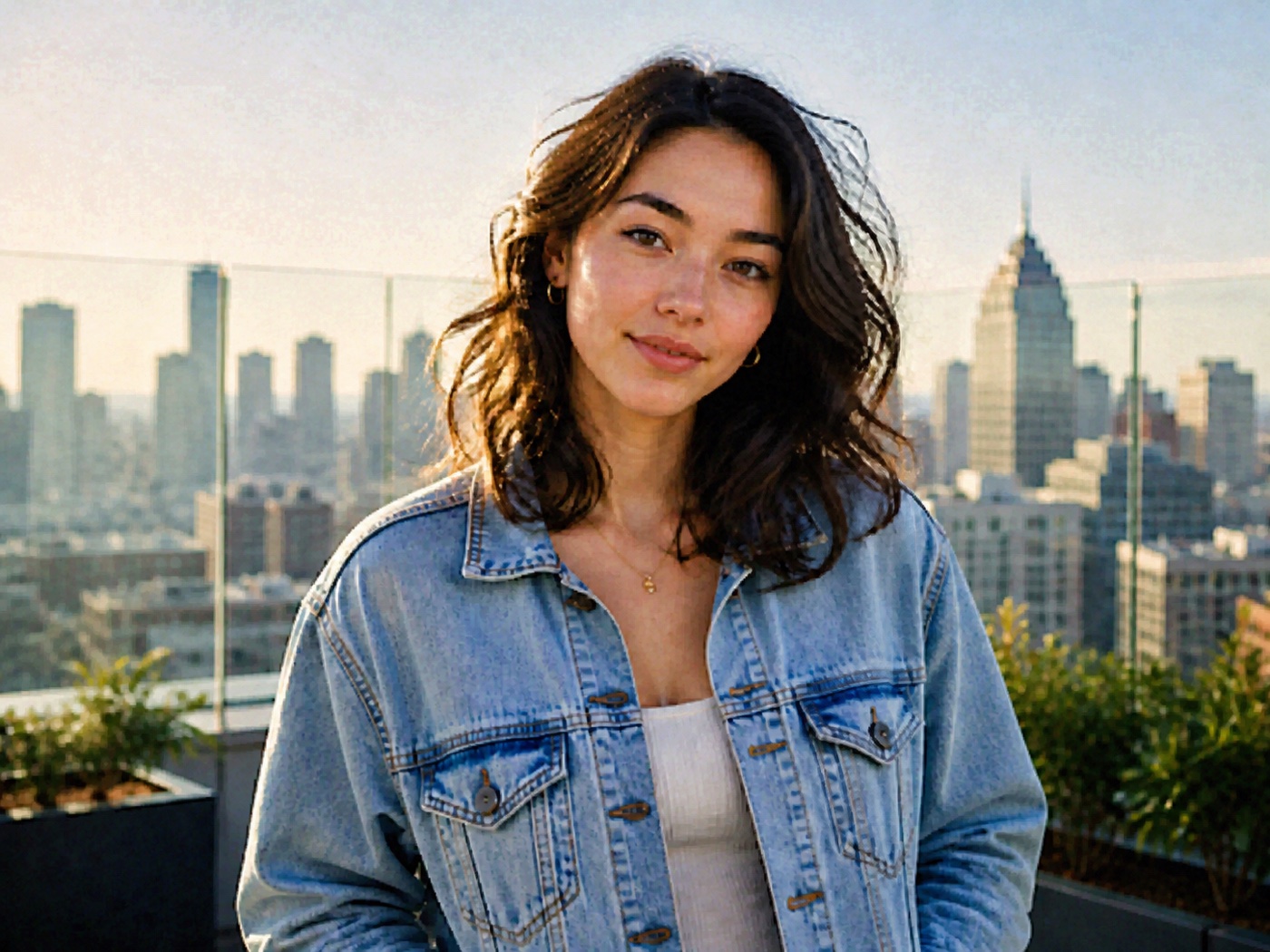
Altersschäden zuerst reparieren und danach natürliche Farbe ansehen.
Tool öffnen

Nützliche Kantendetails aus leichtem Fehlfokus und Bewegungsunschärfe zurückholen.
Tool öffnen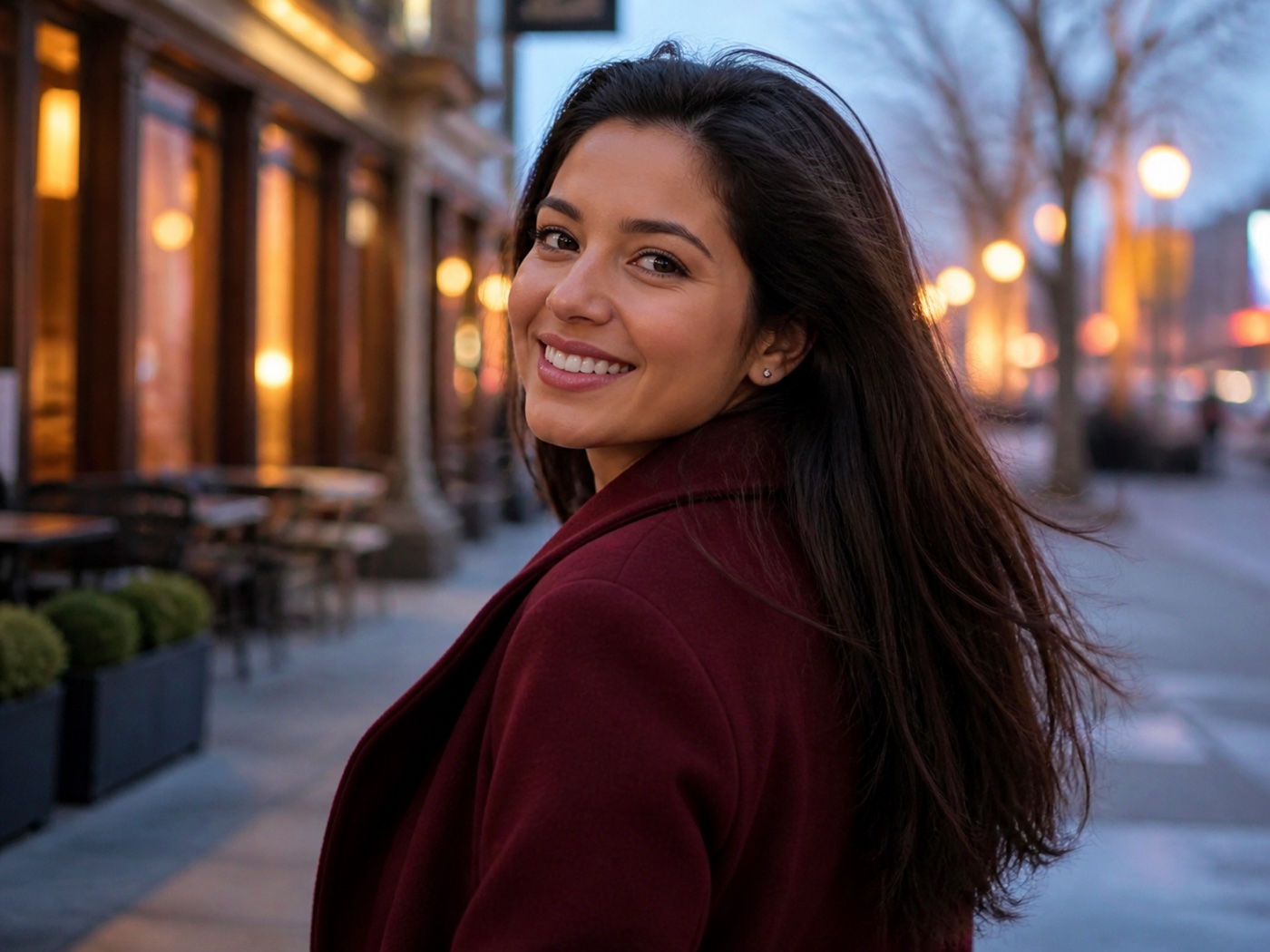
Oberflächenschäden gezielt finden und intakte Bereiche erhalten.
Tool öffnen

Kontrast, Belichtung und natürliche Farbe ohne Übersättigung zurückholen.
Tool öffnen

Spiegelndes Licht auf Abzügen reduzieren, ohne das Bild flach wirken zu lassen.
Tool öffnen

Unerwünschte Passanten entfernen und den Hintergrund rekonstruieren.
Tool öffnen

Einmal hochladen, den Reparaturplan verstehen und die Kontrolle über die finale Datei behalten.
Wählen Sie JPG, PNG oder WebP. MendTrue prüft die Datei vor der Verarbeitung.
Beginnen Sie mit einer Empfehlung, passen Sie die Werkzeuge an und wählen Sie eine natürliche Stärke.
Ziehen Sie den Vorher-Nachher-Regler, prüfen Sie wichtige Details und laden Sie das Ergebnis herunter.
MendTrue ist für echte Erinnerungen gedacht, nicht für erfundene Gesichter. Wir setzen auf zurückhaltende Änderungen, optionale Farbe und klar benannte Unsicherheit.
Unsere fünfstufige Prüfmethode lesenGesichtstreue ist ein Qualitätskriterium und kein Werbeversprechen.
Schwarz-Weiß-Fotos bleiben monochrom, bis Sie Farbe auswählen.
Lokale Tools bleiben im Browser; externe Verarbeitung wird vor dem Upload gekennzeichnet.
Finde das passende Werkzeug und erfahre, welches Ergebnis du erwarten kannst.
MendTrue kann unscharfe Fotos verbessern, kleine Bilder vergrößern, alte Fotos restaurieren, Reflexionen reduzieren, störende Objekte entfernen und die Beleuchtung verbessern. Wähle das Werkzeug für das Hauptproblem und vergleiche das Ergebnis mit dem Original.
Das Schärfen kann weiche Kanten und sichtbare Details verbessern. KI kann dabei aber Gesichtszüge, Text oder Strukturen verändern. Nutze dein bestes Original und vergleiche das Gesicht genau. Vollständig fehlende Details lassen sich nicht zuverlässig rekonstruieren.
Ja. Die Restaurierung reduziert Kratzer, verblasste Stellen und Risse. Kolorierung ist optional; lasse sie ausgeschaltet, um Schwarz-Weiß zu erhalten. Am besten eignet sich ein scharfer Scan oder ein gleichmäßig beleuchtetes Foto des Abzugs.
Ja. Nutze die Brillenreflexionsentfernung für Gläser und die Fotoreflexionsentfernung für andere Bereiche. KI rekonstruiert verdeckte Stellen: Prüfe Augen und angrenzende Details. Vollständig weiße Lichtflecken enthalten möglicherweise keine wiederherstellbaren Details.
Ja. Lade das Foto in die Objektentfernung, markiere den Bereich mit dem Pinsel und beschreibe, was weg soll. KI füllt den Bereich anhand der Umgebung auf. Einfache Hintergründe sind meist leichter zu bearbeiten; prüfe Kanten, Schatten und wiederkehrende Muster vor dem Speichern.
Im Arbeitsbereich kannst du mehrere Korrekturen für ein Foto auswählen und ein kombiniertes Ergebnis erzeugen. Bezahlte Abos bieten außerdem Stapelverarbeitung für bis zu 20 Fotos. Jedes erzeugte Foto verbraucht Credits, auch innerhalb eines Stapels.
Ja, im Browser auf dem Handy oder Computer. Unterstützt werden unter anderem JPG, PNG, WebP und HEIC/HEIF: Quelldateien bis 100 MB mit mindestens 128 × 128 Pixeln. Öffnet sich ein Handyfoto nicht, wandle es in JPG um und versuche es erneut.
Nutze die Bildvergrößerung oder die 4K-Modelloption. Die KI-Ausgabegröße kann variieren: 4K garantiert weder exakt 3840 × 2160 Pixel noch einen festen Vergrößerungsfaktor. Lade PNG, JPG oder bei Browserunterstützung WebP herunter und prüfe die tatsächlichen Abmessungen.
Ja. Die erste Anmeldung gibt einmalig 5 Credits für 30 Tage: genug für ein KI-Foto. Jedes KI-Foto kostet 5 Credits, einschließlich kombinierter Korrekturen und 4K. Weitere Credits gibt es als Abo oder Einmalpaket. Zuschneiden und Formatumwandlung verbrauchen keine KI-Credits.
Deine Fotos werden nicht in einer öffentlichen Galerie veröffentlicht. Die KI-Verarbeitung sendet sie an Bilddienstleister und nutzt temporären Speicher für Bereitstellung, Wiederherstellung und Sicherheitsprüfung. Zuschneiden und Formatumwandlung laufen lokal im Browser. Die Datenschutzerklärung erläutert Aufbewahrung und Löschung.