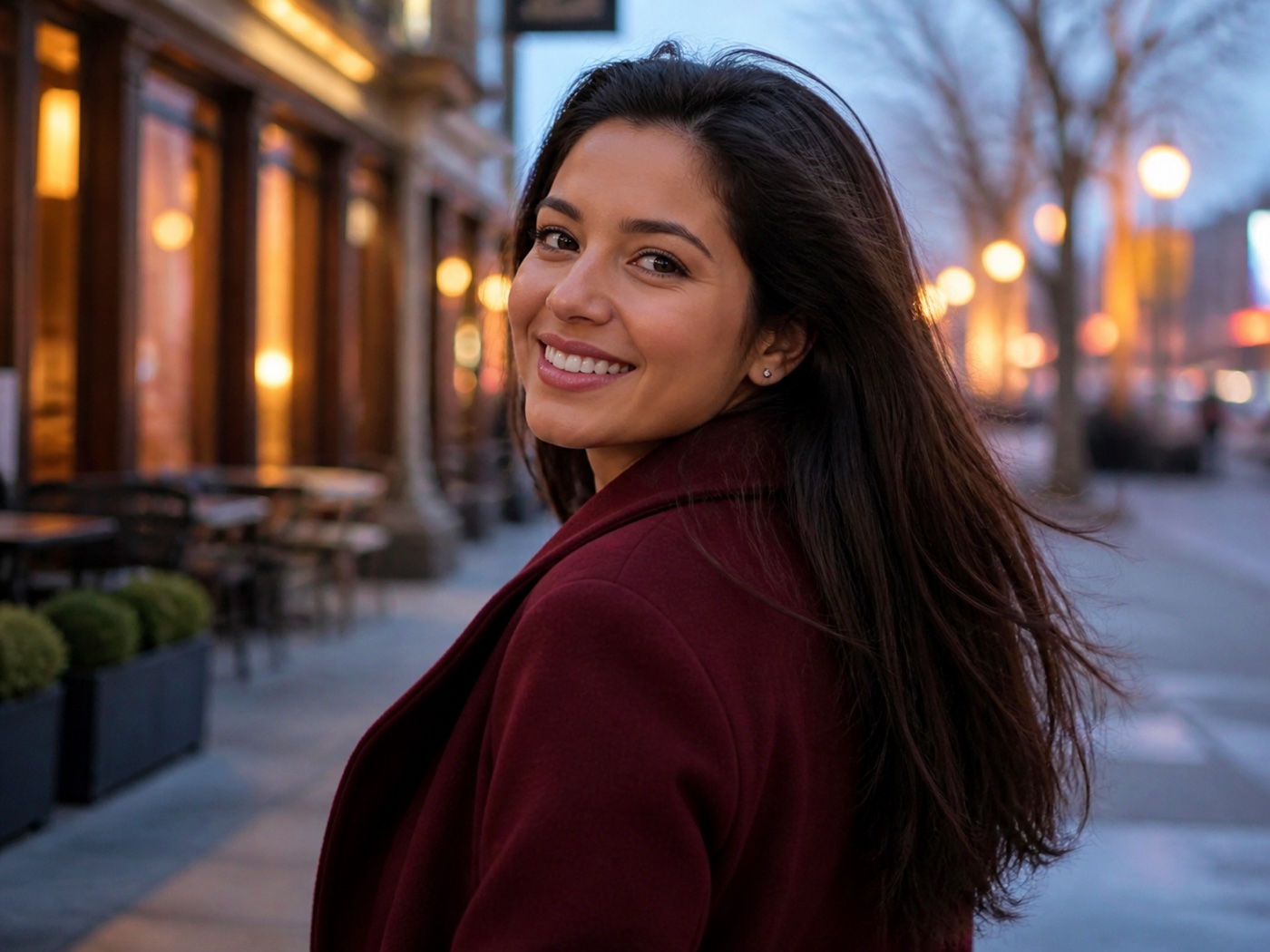
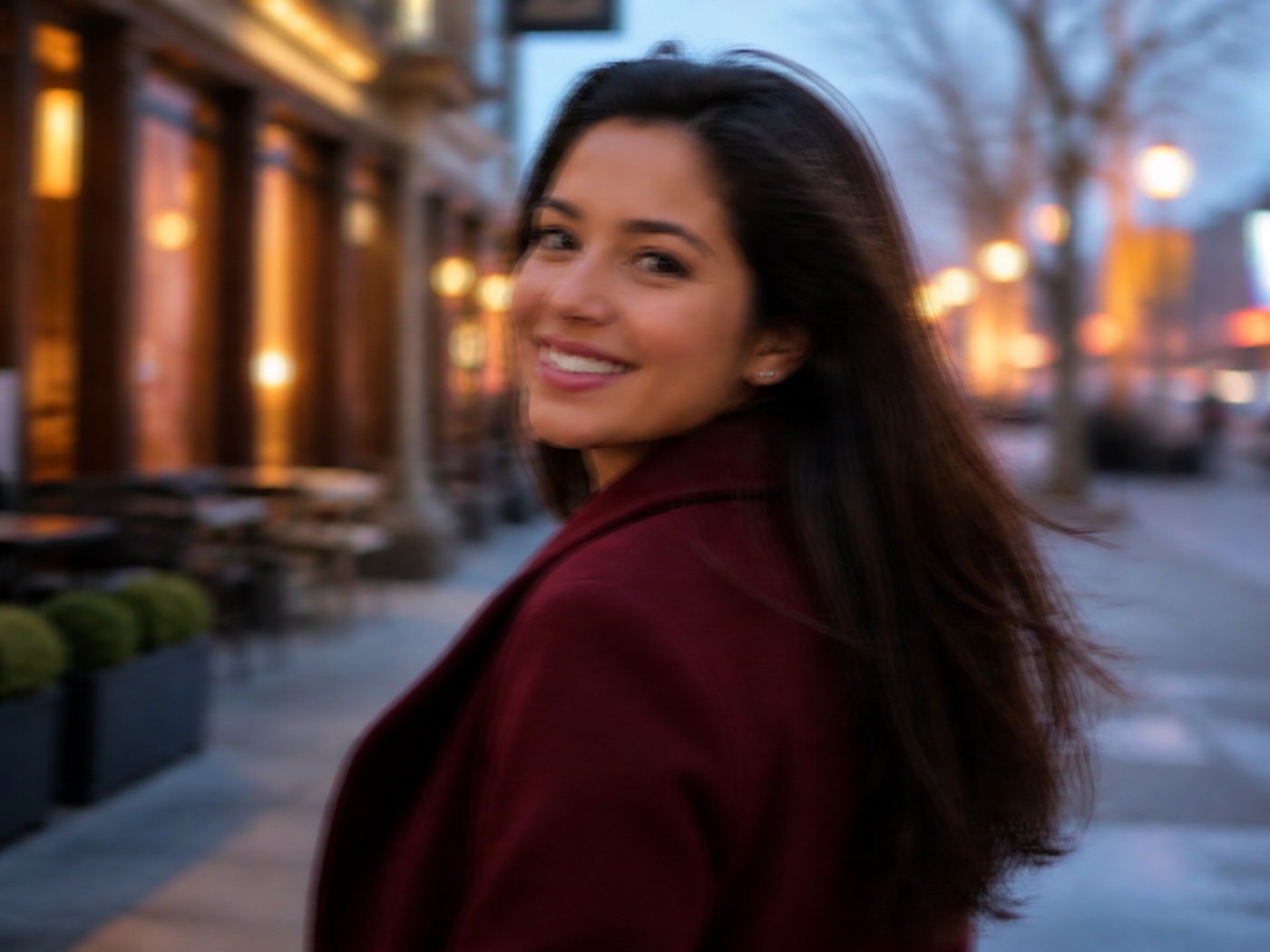
Unschärfe reduzieren · natürliche Kanten

Unscharfe Bilder schärfer machen, ohne sie zu überschärfen

Stellen Sie nur Kanten wieder her, die von der Quelle gestützt werden, und schützen Sie Haut, Schrift und gewollte Hintergrundunschärfe.

Einmalig 5 Credits bei der ersten AnmeldungKeine täglichen kostenlosen CreditsKeine Kreditkarte
Mit KI bearbeitetes Fotoergebnis
Hochgeladenes Originalfoto
‹›VorherNachher
Automatische Fotoverbesserung50% VorherZum Vergleichen Maus bewegen
Verarbeitung

Bei der KI-Bearbeitung werden Ihre Bilder an Drittanbieter gesendet. Berechtigte Mitarbeiter können separate private Prüfkopien bis zu 24 Stunden einsehen. Unsere Löschfristen gelten nicht für Kopien bei den Anbietern. Fotospeicherung und Löschung.

Unscharfe Fotos schärfen – Vorgabe

Foto hochladen

Wählen Sie ein Foto; das Werkzeug startet automatisch.

Hochladen und verarbeiten 5 credits
JPG/PNG/WebPHEIC/AVIFTIFF/RAW≤ 100 MB
Sichere serverseitige KI-Verarbeitung
Kurzantwort

Welche Unschärfe lässt sich sinnvoll verbessern?

Leichter Fehlfokus, kurze Kamerabewegung und mäßige Motivbewegung mit erkennbaren Konturen lassen sich oft verbessern. Lange Spuren, winzige Gesichter und unlesbarer Text enthalten zu wenig verlässliche Information.

Geprüft · MendTrue-Prüfmethode
Am besten geeignet
Die größte, am wenigsten komprimierte Datei mit noch erkennbaren Konturen
Vor dem Download prüfen
Augen, Zähne, Haare, Schrift, Doppelkonturen, Halos, Hautstruktur und natürliche Tiefenunschärfe
Wichtige Grenze
Nicht aufgezeichnete Buchstaben, Gesichter oder Texturen können nur geschätzt werden.
Unscharfe Bilder schärfer machen, ohne sie zu überschärfen: nachher
Unscharfe Bilder schärfer machen, ohne sie zu überschärfen: vorher
‹›VorherNachher
Ergebnisvergleich50% VorherRegler ziehen, um die Fotos zu vergleichen
Ergebnisvergleich

Prüfen Sie auf Klarheit statt auf maximale Härte

Das Motiv soll bei normaler Größe klarer wirken, ohne weiße Säume, künstliche Poren, erfundene Schrift oder einen unnatürlich scharfen Hintergrund.

Werkzeug testen
Vor der Verarbeitung

Vollständiger Ablauf: Unscharfe Bilder schärfer machen, ohne sie zu überschärfen

Von der Quellenprüfung und lokalen Bearbeitung bis zur Kontrolle vor dem Download löst jede Stufe genau eine Aufgabe.

01Schritt 1

Erkennen Sie die Art der Unschärfe

Eine Spur in eine Richtung weist auf Bewegung hin, Doppelkonturen im ganzen Bild auf Verwackeln und gleichmäßige Weichheit auf Fokus oder geringe Auflösung.

Die Ursache bestimmt die realistische Erwartung.

  • Bei 100 % prüfen
  • Stabile Kanten suchen
  • Beste Quelle verwenden
02Schritt 2

Beginnen Sie mit natürlicher Stärke

Bearbeiten Sie die Kanten vor einer Vergrößerung und vermeiden Sie die Anweisung „maximal scharf“.

Gewollte Tiefenunschärfe im Hintergrund sollte erhalten bleiben.

03Schritt 3

Suchen Sie nach Halos und erfundenen Details

Kontrollieren Sie Pupillen, Zähne, Schmuck und Buchstaben besonders streng.

Wachsartige Haut, wiederholte Haare oder weiße Ränder zeigen Überverarbeitung.

  • Keine Doppelkonturen
  • Keine falsche Schrift
  • Haut natürlich
04Schritt 4

Vergrößern Sie erst die bestätigte Version

Bestätigen Sie die Klarheit, bevor Sie zusätzliche Pixel erzeugen.

Speichern Sie Original, geschärfte und vergrößerte Datei als getrennte Versionen.

Unscharfes Bild hochladen
Vor der Verarbeitung

Häufige Fragen

Stellt die KI die ursprünglichen Details exakt wieder her?+

Nicht immer. Nicht aufgezeichnete Buchstaben, Gesichter oder Texturen können nur geschätzt werden. Bewahren Sie die Originaldatei auf und behandeln Sie fehlende Details als Rekonstruktion.

Welche Datei sollte ich hochladen?+

Die größte, am wenigsten komprimierte Datei mit noch erkennbaren Konturen Verwenden Sie möglichst die am wenigsten komprimierte Originaldatei und arbeiten Sie mit einer Kopie.

Was sollte ich vor dem Herunterladen kontrollieren?+

Augen, Zähne, Haare, Schrift, Doppelkonturen, Halos, Hautstruktur und natürliche Tiefenunschärfe Vergleichen Sie zusätzlich das ganze Bild in normaler Ansichtsgröße.

Kann ich danach eine weitere Korrektur anwenden?+

Ja. Bestätigen Sie zuerst diesen Schritt und öffnen Sie erst danach das nächste Werkzeug. So lässt sich nachvollziehen, bei welchem Schritt eine unerwünschte Änderung entstanden ist.

Unschärfe reduzieren · natürliche Kanten

Klarheit zurückholen, ohne falsche Details zu erzeugen

Unscharfes Bild hochladen