Agrandissement IA · dimensions réelles vérifiées

Agrandir une image et vérifier sa résolution réelle

Augmentez largeur et hauteur sans confondre une étiquette 4K ou une valeur ppp avec de nouveaux détails fiables.

5 crédits une seule fois à la première connexionAucun crédit quotidien gratuitSans carte bancaire
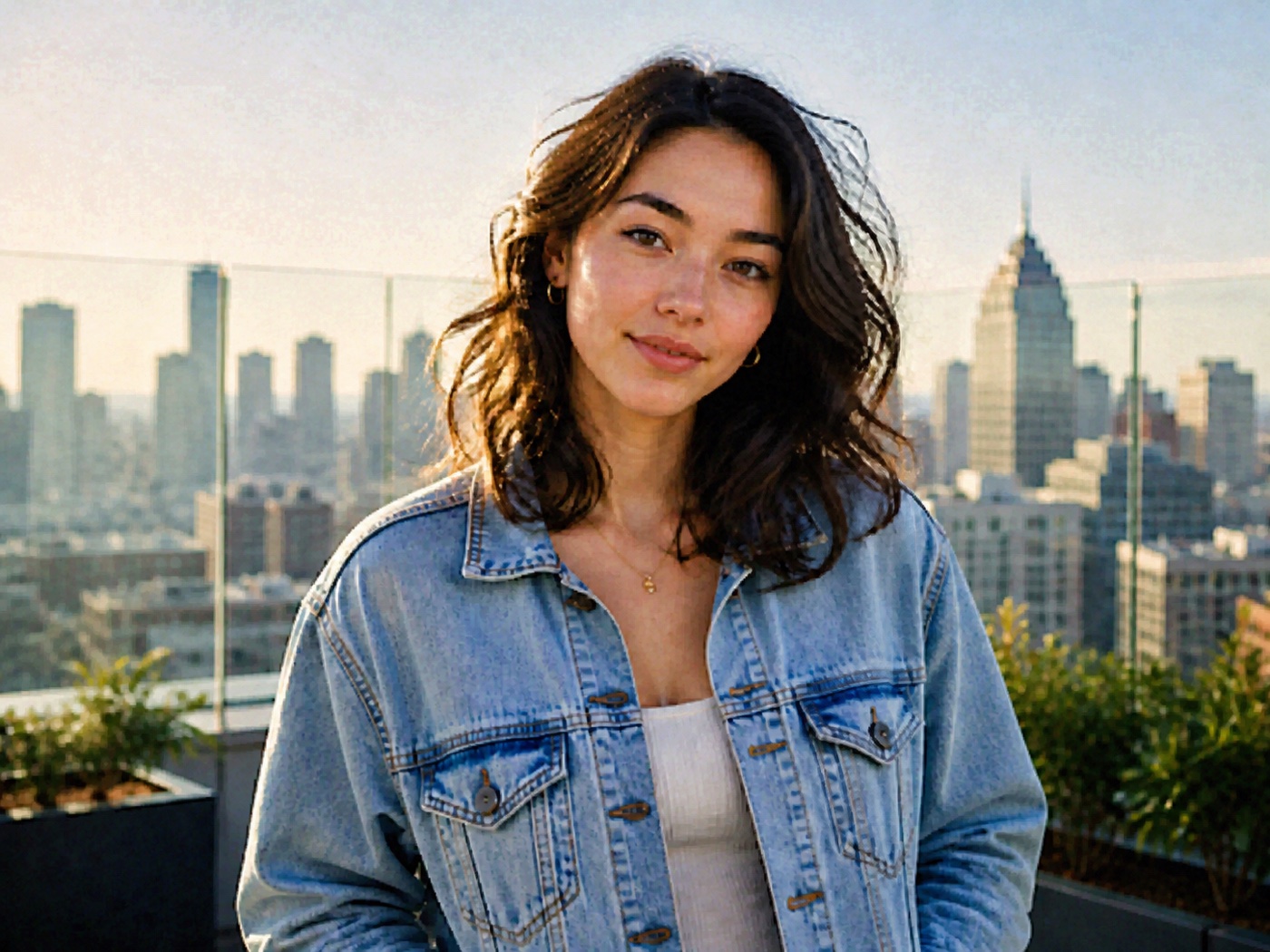
Résultat photo traité par IA
Photo originale importée
‹›AvantAprès
Amélioration photo automatique50% AvantDéplacez le curseur pour comparer
Traitement

La retouche IA envoie vos images à des prestataires externes. Le personnel autorisé peut examiner des copies privées distinctes pendant 24 heures au maximum. Nos délais de suppression ne s’appliquent pas aux copies des prestataires. Conservation et suppression des photos.

Agrandir une image sans perdre les détails – préréglage

Importer une photo

Choisissez une photo ; l’outil démarre automatiquement.

Importer et traiter 5 credits
JPG/PNG/WebPHEIC/AVIFTIFF/RAW≤ 100 MB
Traitement IA sécurisé côté serveur
Réponse courte

L’agrandissement crée-t-il de vrais nouveaux détails ?

Le fichier reçoit davantage de pixels, mais les textures fines sont estimées à partir du contexte visible. Pour un visage, un texte ou un motif précis, la source reste la référence la plus fiable.

Vérifié · Méthode de vérification MendTrue
Idéal pour
Le plus grand original disponible, aux contours lisibles et avec le moins de compression possible
À vérifier avant téléchargement
Largeur et hauteur de sortie, visage, texte, cheveux, diagonales, halos et motifs répétés
Limite importante
Davantage de pixels ne signifie pas automatiquement davantage d’information observée ni une qualité d’impression garantie.
Agrandir une image et vérifier sa résolution réelle : après
Agrandir une image et vérifier sa résolution réelle : avant
‹›AvantAprès
Comparaison du résultat50% AvantFaites glisser le curseur pour comparer les photos
Comparaison du résultat

Lisez les dimensions plutôt que le nom du mode

La largeur et la hauteur attendues doivent être présentes, sans halo sur les bords ni remplacement des détails importants par des motifs inventés.

Essayer l’outil
Avant le traitement

Parcours complet : Agrandir une image et vérifier sa résolution réelle

De l’examen de la source au contrôle avant téléchargement, chaque étape ne traite qu’un problème à la fois.

01Étape 1

Définissez l’usage écran ou impression

Pour un écran, partez des dimensions en pixels exigées. Pour imprimer, ajoutez le format physique et la distance d’observation.

Calculez d’abord la taille réellement nécessaire.

  • Taille cible connue
  • Proportions fixées
  • Original conservé
02Étape 2

Choisissez le plus petit facteur suffisant

À 2×, largeur et hauteur doublent ; à 4×, elles sont multipliées par quatre.

Un facteur modéré limite les textures inventées et les fichiers inutilement lourds.

03Étape 3

Examinez les détails sensibles à 100 %

Contrôlez yeux, dents, lettres, cheveux, architecture et motifs réguliers.

Des bords blancs, doubles lignes ou répétitions signalent un traitement trop fort.

  • Aucun halo
  • Texte inchangé
  • Visage stable
04Étape 4

Vérifiez le fichier téléchargé

Lisez sa largeur et sa hauteur réelles après le téléchargement.

Choisissez PNG pour une image sans perte ou transparente, et JPG/WebP pour alléger une photo selon l’usage.

Importer et agrandir l’image
Avant le traitement

Questions fréquentes

L’IA retrouve-t-elle exactement les détails d’origine ?+

Pas toujours. Davantage de pixels ne signifie pas automatiquement davantage d’information observée ni une qualité d’impression garantie. Conservez le fichier d’origine et considérez tout détail absent comme une reconstruction.

Quel fichier faut-il importer ?+

Le plus grand original disponible, aux contours lisibles et avec le moins de compression possible Utilisez la version originale la moins compressée possible et travaillez sur une copie.

Que faut-il contrôler avant de télécharger ?+

Largeur et hauteur de sortie, visage, texte, cheveux, diagonales, halos et motifs répétés Comparez aussi l’image entière à sa taille normale.

Puis-je appliquer une autre correction ensuite ?+

Oui. Validez d’abord cette étape, puis ouvrez l’outil suivant. Des versions séparées permettent d’identifier précisément l’étape qui a introduit une modification indésirable.

Agrandissement IA · dimensions réelles vérifiées

Agrandir uniquement jusqu’à la taille utile

Importer et agrandir l’image