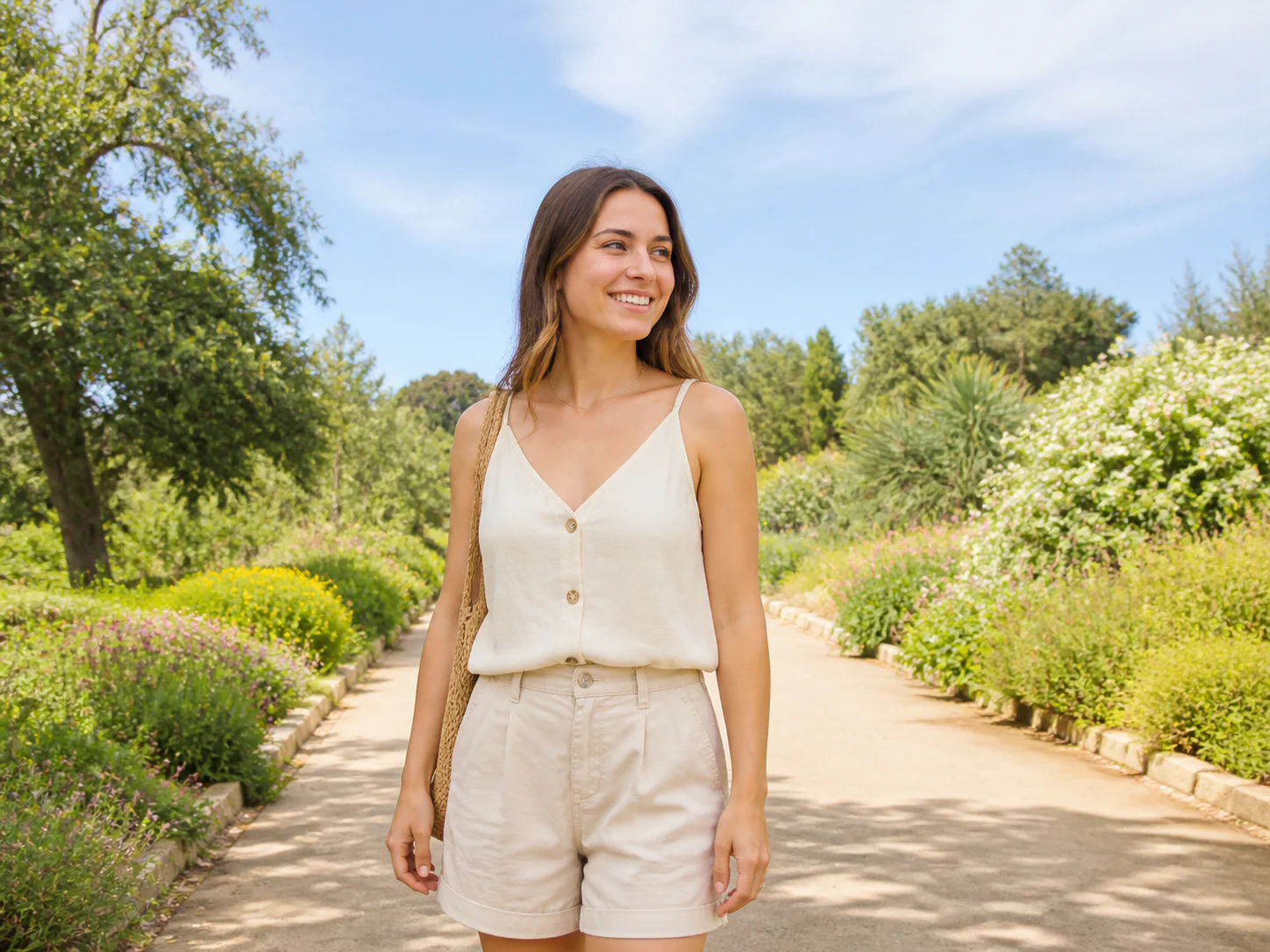
 До
 После
Пусть место использования задает пропорции
1:1 подходит для квадратных аватаров, 3:4 — для портрета, 4:3 — для обычного фото, 16:9 — для широкой обложки.
Каждый вариант экспортируйте заново из мастера, а не из уже обрезанной копии.
- Пропорции известны
- Минимальные пиксели записаны
- Мастер сохранен
Сохраните лицо, руки и контекст
Оставьте место над головой и по направлению взгляда; не режьте по суставу, пальцам, оправе или важному предмету.
Фон может объяснять место и отношения людей, поэтому пустое пространство не всегда лишнее.
Используйте минимально необходимый зум
Чем сильнее масштаб, тем больше исходных пикселей выбрасывается. Сначала двигайте фото на 1×.
Проверьте, что маленький мобильный вариант не стал тесным и горизонт остается естественным.
- Ключевые края целы
- Есть свободное пространство
- Линии не перекошены
После кадра проверьте размер и формат
Обрезка не повышает качество. Если файл стал мал, сначала утвердите композицию, затем отдельно увеличьте.
JPG удобен для фото, PNG — для прозрачности и мастера, WebP — для современного сайта. Инструмент MendTrue работает локально в браузере.
