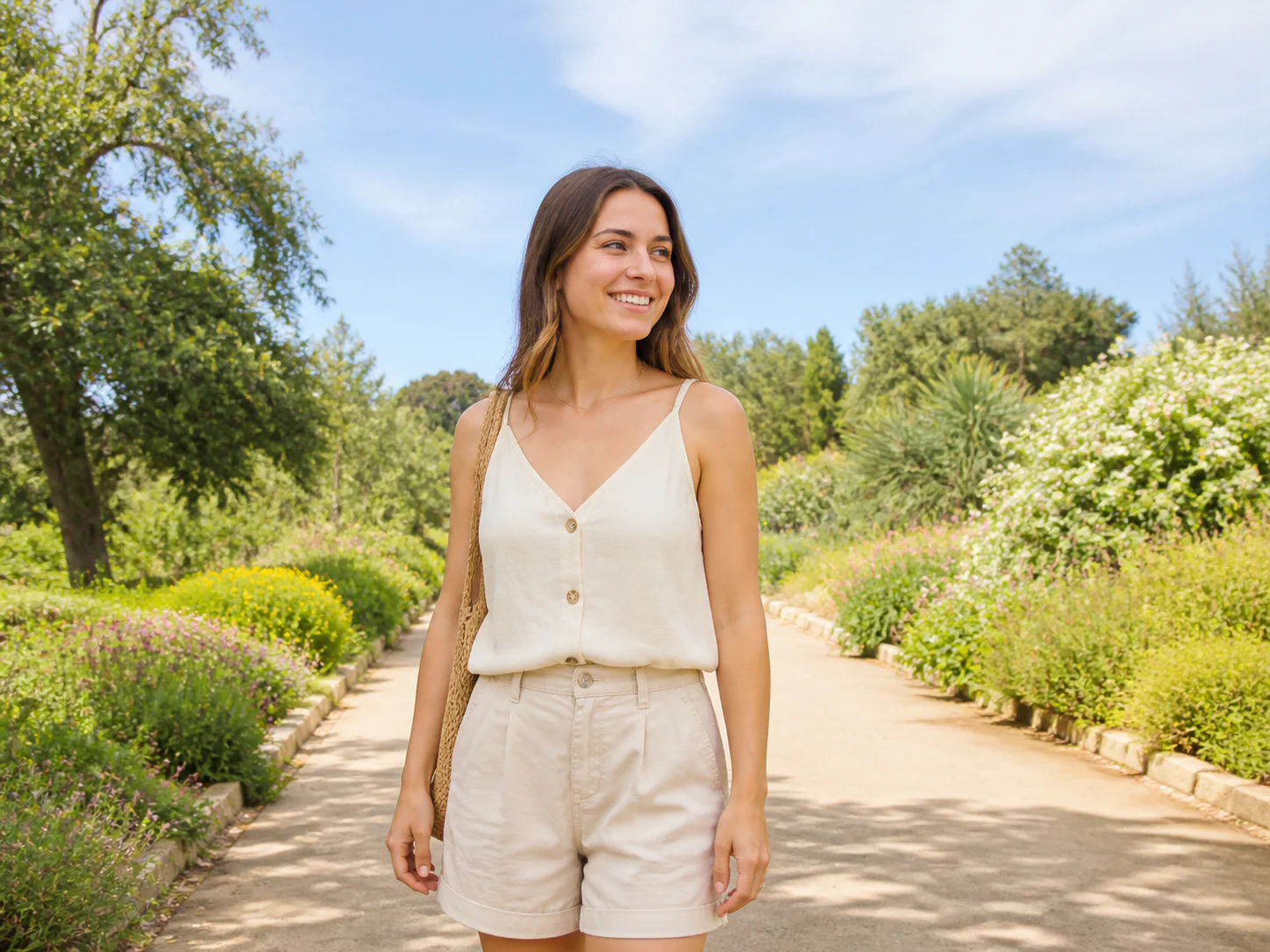
 Antes
 Después
Deja que el destino defina las proporciones
1:1 funciona para avatares cuadrados, 3:4 para retratos, 4:3 para fotos habituales y 16:9 para cabeceras anchas.
Exporta cada versión de nuevo desde el máster, no desde una copia ya recortada.
- Proporción conocida
- Píxeles mínimos anotados
- Máster conservado
Conserva cara, manos y contexto
Deja aire sobre la cabeza y hacia donde mira la persona; no cortes articulaciones, dedos, monturas ni objetos importantes.
El fondo puede explicar lugar y relaciones, por lo que el espacio vacío no siempre sobra.
Usa el mínimo zoom necesario
Cuanto más amplías, más píxeles fuente descartas. Intenta primero recolocar la foto a 1×.
Comprueba en una vista móvil pequeña que la composición no quede apretada ni se incline el horizonte.
- Bordes importantes intactos
- Espacio visual suficiente
- Líneas rectas
Comprueba tamaño y formato al terminar
Recortar no mejora la calidad. Si quedan pocos píxeles, aprueba primero el encuadre y amplía después.
JPG sirve para fotos, PNG para transparencia o máster y WebP para web moderna. MendTrue procesa este recorte localmente.
