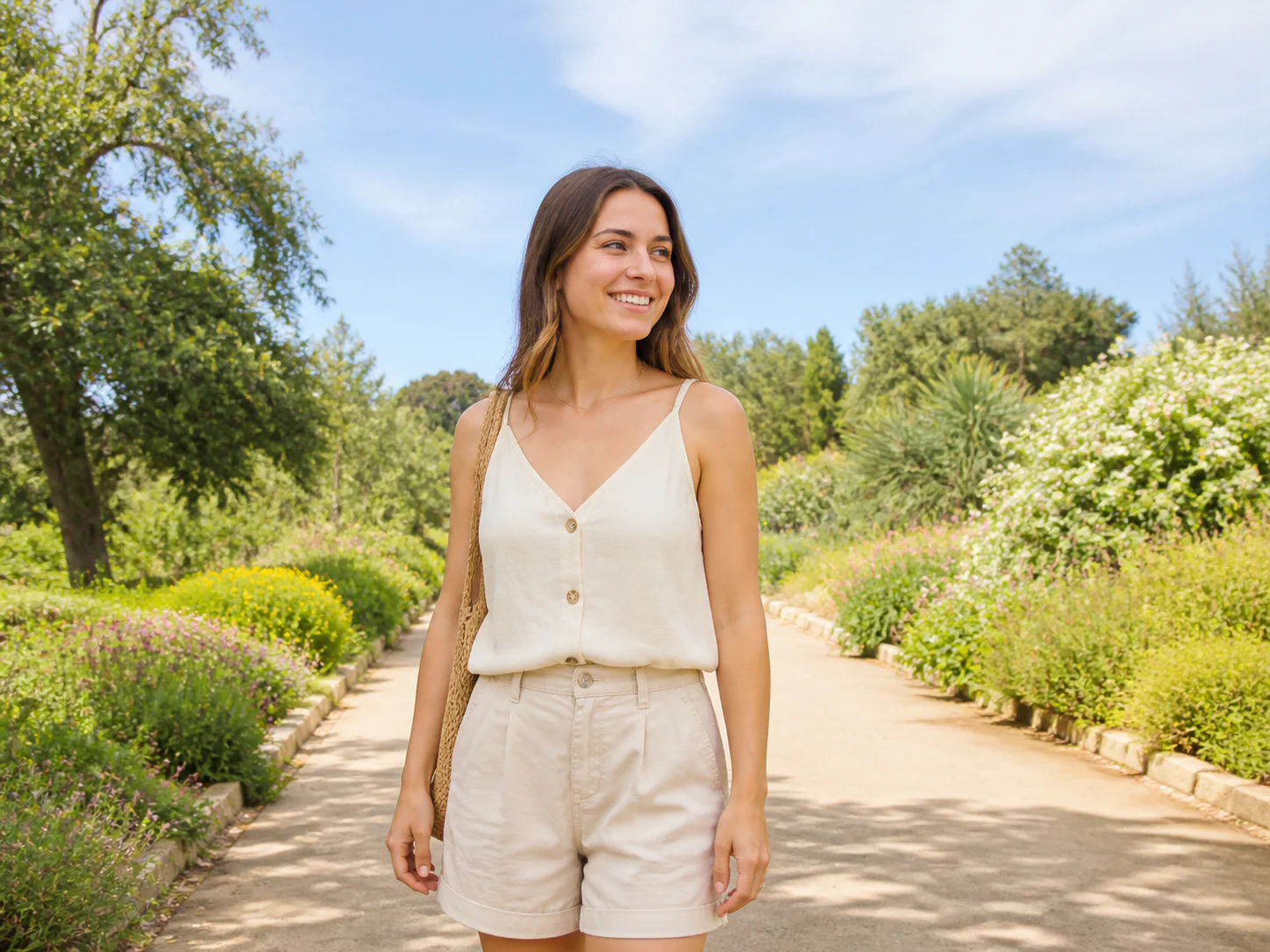
 Avant
 Après
Laissez la destination définir les proportions
1:1 convient aux avatars carrés, 3:4 aux portraits, 4:3 aux photos courantes et 16:9 aux en-têtes larges.
Exportez chaque variante depuis le master, jamais depuis une copie déjà recadrée.
- Proportions connues
- Pixels minimum notés
- Master conservé
Gardez visage, mains et contexte
Laissez de l’air au-dessus de la tête et du côté du regard ; ne coupez ni articulations, ni doigts, ni monture, ni objet important.
Le fond peut expliquer un lieu ou une relation : l’espace vide n’est pas toujours inutile.
Utilisez le moins de zoom possible
Plus vous agrandissez dans le cadre, plus vous jetez de pixels source. Essayez d’abord de repositionner à 1×.
Contrôlez sur un petit écran mobile que la composition respire et que l’horizon reste droit.
- Bords importants intacts
- Espace visuel suffisant
- Lignes droites
Vérifiez taille et format à la fin
Recadrer n’améliore pas la qualité. S’il reste peu de pixels, validez le cadre puis agrandissez.
JPG convient aux photos, PNG à la transparence ou au master, WebP au web. MendTrue traite le recadrage localement.
